ウィザードで作成
システムをウィザードの手順に従って作成
接続先が分かっている場合、新規作成ウィザードの手順に従ってシステムを作成することができます。
通常はこの方法でシステムを作成します。
通常はこの方法でシステムを作成します。
- システム一覧のタイトルバーにある「新規」をクリックします。

- 「新規作成ウィザード」が表示されます。
システム名とシステムに関する説明を入力することができます。
「次へ」をクリックします。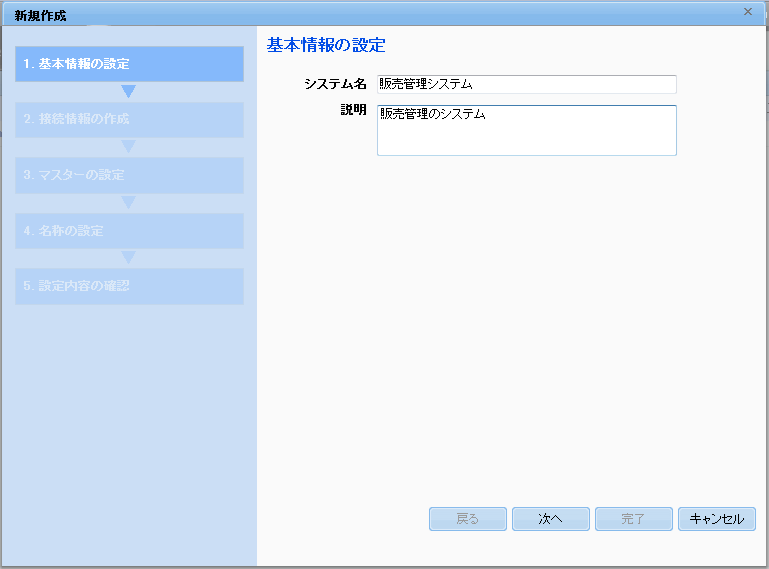
- 「接続情報の作成」が表示されます。
システムに登録する新しい接続先を作成します。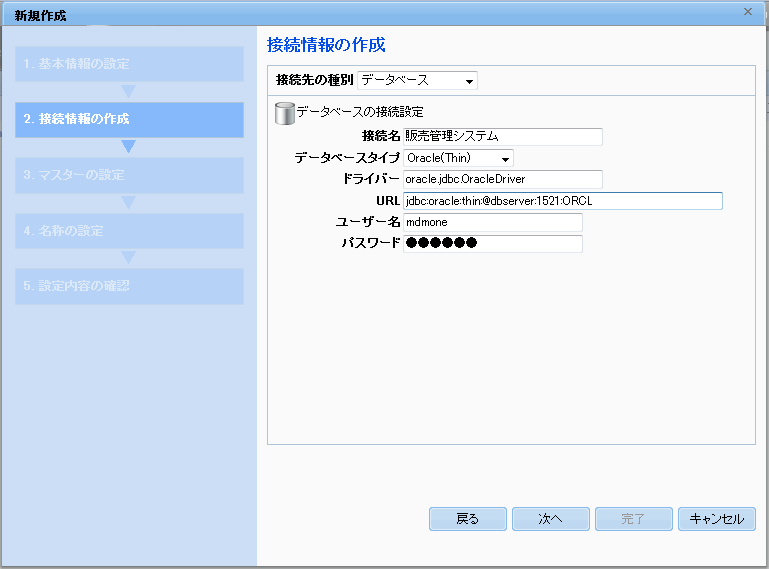
- 「マスターの設定」が表示されます。
接続先がデータベースの場合、スキーマとテーブルをリストから選択するか、直接SQLを記述することによってマスターを登録することができます。
スキーマとテーブルをリストから選択する場合は、スキーマを変更すると、該当するテーブルの一覧が下に表示されますので、連携対象とするテーブルを選択し、「追加」をクリックします。
追加したテーブルは下のボックスに表示されます。また複数のマスターを一度に登録することも可能です。
直接SQLを記述する場合は、SELECT文を指定します。また、この方法で登録したマスターはソースマスターにしか使用できません。
対象となるテーブルをすべて追加したら「次へ」をクリックします。
接続先のテーブル一覧に「MDM_」で始まるテーブルが存在する場合、「システムテーブルを表示する」チェックボックスが表示され、表示/非表示を切り替えることができます。通常、「MDM_」で始まるテーブルはシステムで使用しているため、デフォルトは非表示になっています。・「リストから選択」の場合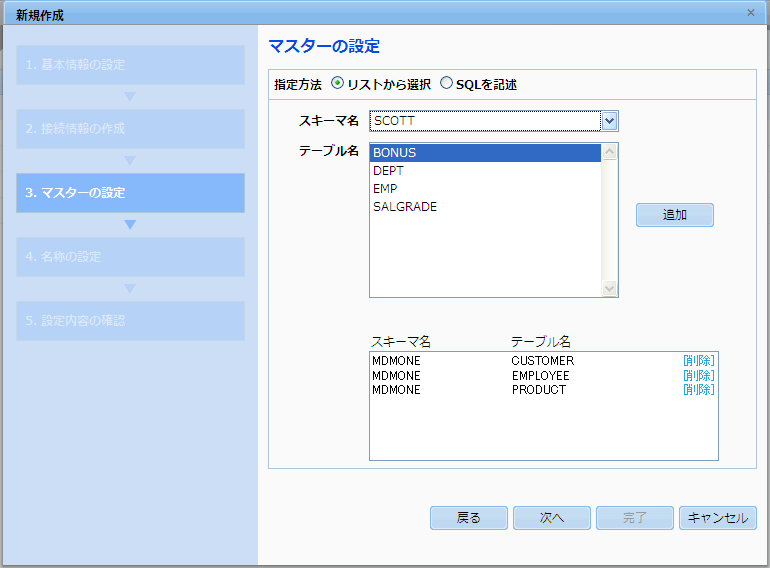 ・「SQLを記述」の場合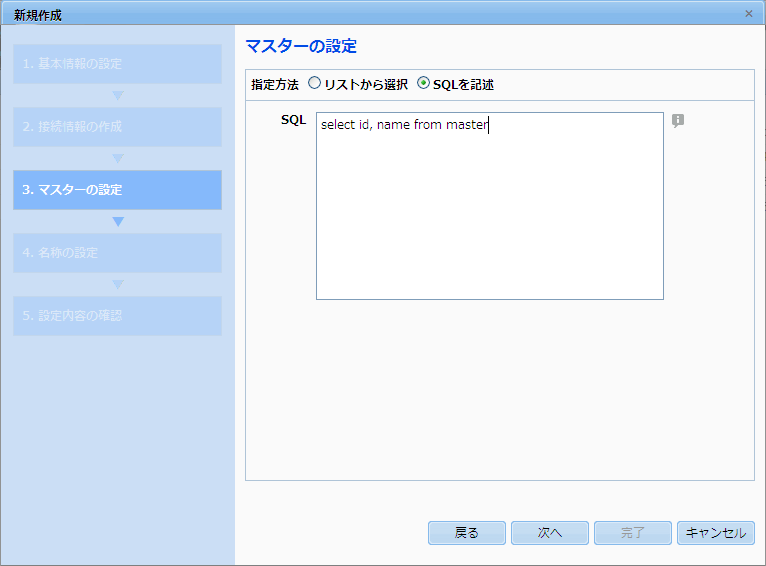
- 「名称の設定」が表示されます。
各マスターの名称とマスターのフィールドの論理名のデフォルト値をフィールド名と同じにするかを選択して「次へ」をクリックします。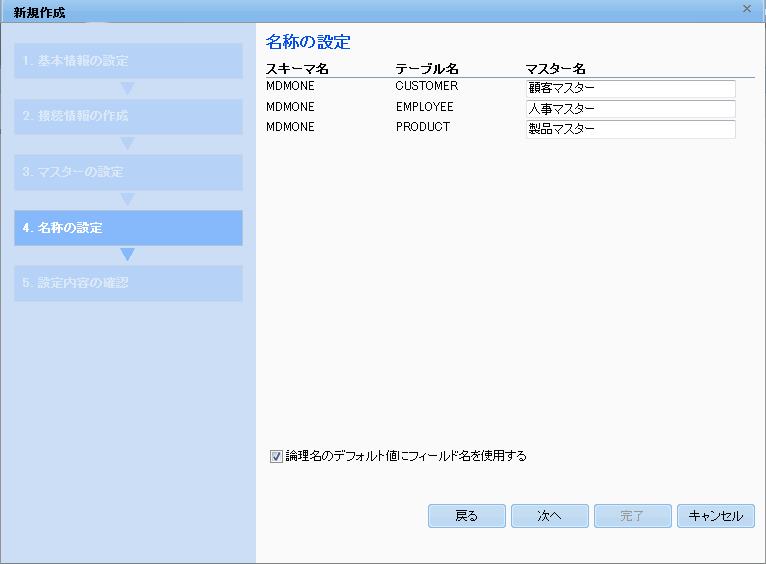
- 「設定内容の確認」が表示されます。
ウィザードで設定した内容のサマリーが表示されますので、正しければ「完了」をクリックしてシステムを作成します。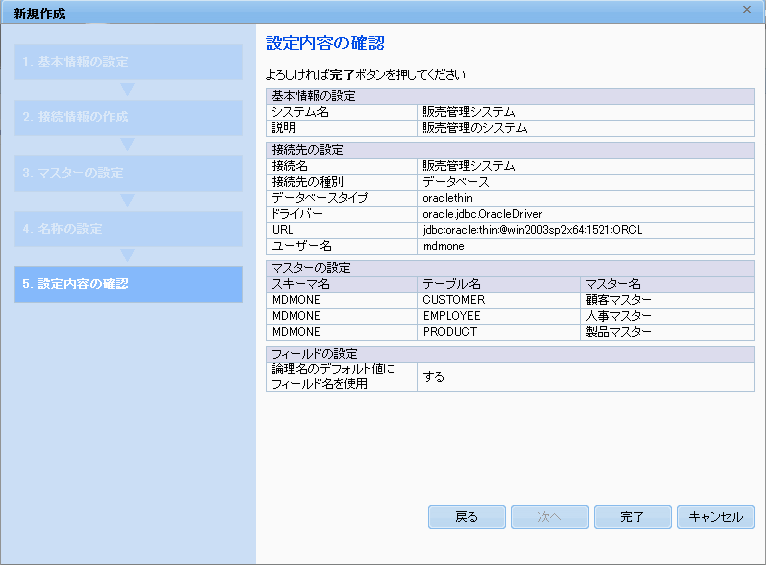
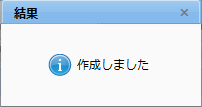
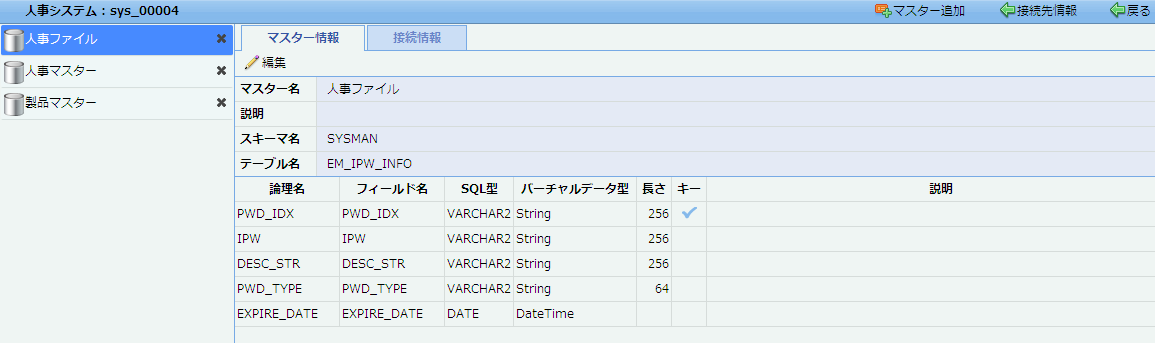
- システムが正常に作成できた場合、結果ダイアログに「作成しました」と表示され、作成したシステムが表示されます。