サービスから
Windowsサービスからの起動
Windowsのコントロールパネルから「管理ツール」-「サービス」を開きます。
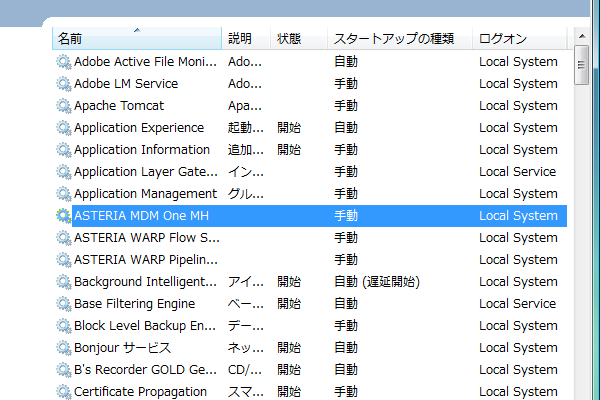
「ASTERIA MDM One MH」というエントリがあることを確認し、ダブルクリックします。
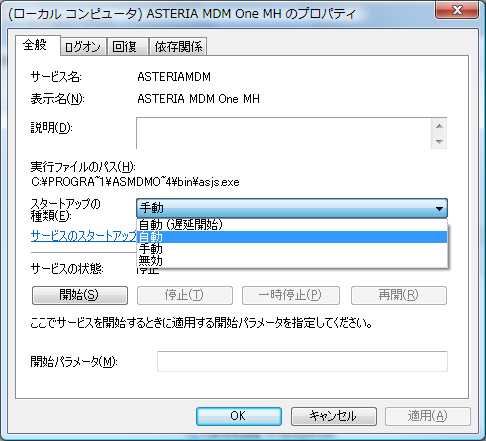
ここで、「スタートアップの種類」で「自動」を選択すると、Windows起動後に自動的にMDMサービスを起動します。 アクセス制御された共有フォルダにアクセスするなどWindowsアカウントでの認証が必要な場合には、下図のように明示的にアカウントの設定を行います。
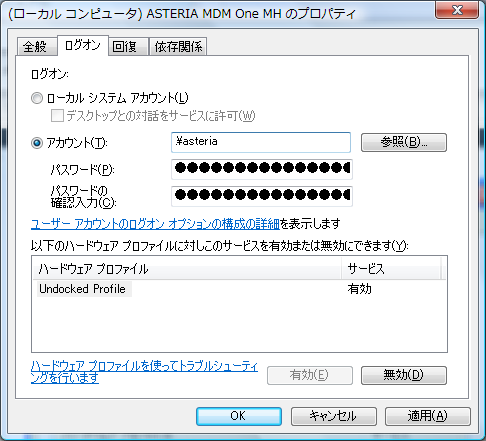
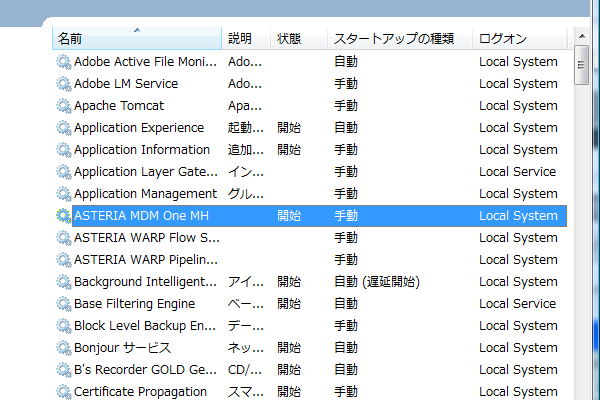
設定が完了したら「OK」ボタンをクリックし、「開始」ボタンをクリックします。
起動を開始すると、上図のように表示されます。起動が完了したかどうかを正確に知るには、[INSTALL_DIR]/log/mdm-console.logファイルおよび[INSTALL_DIR]/log/mdm.logファイルから確認できます。
Windowsサービスからの起動を行う場合には、[INSTALL_DIR]/bin/asjs.confをMDMサービスの環境変数として使用しますので、実行パスを追加する場合などには編集が必要です。
この方法では、スタートメニューから起動・停止する方法に比べてWindows起動後に自動的にMDMサービスを起動することができるため、通常はこちらの起動方法による運用を推奨します。
この方法では、スタートメニューから起動・停止する方法に比べてWindows起動後に自動的にMDMサービスを起動することができるため、通常はこちらの起動方法による運用を推奨します。
Windowsサービスからの停止
MDMの停止を行う場合には「停止」ボタンを選択します。