顧客マスターの作成
ここでは、「サンプルテーブルの準備」で作成しておいたテーブルを利用して、顧客マスターを作成します。
顧客マスターを作成する
既存のテーブルを利用して、顧客マスターを作成します。
- 「マスター」メニューから「マスター一覧」をクリックします。
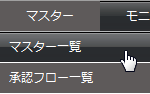
- マスター一覧の画面が表示されます。
ここではまだマスターが作成されていませんので何も表示されません。
「マスターを新しく作成してください」をクリックしてください。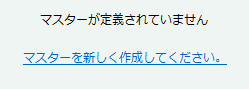
- 「マスターの新規作成」ウィザードの「作成モードの選択」ページが表示されます。
ここでは既存のテーブルを利用してマスターを作成しますので、 「既存のテーブルを利用してマスターを作成」を選択し、「次へ」ボタンをクリックします。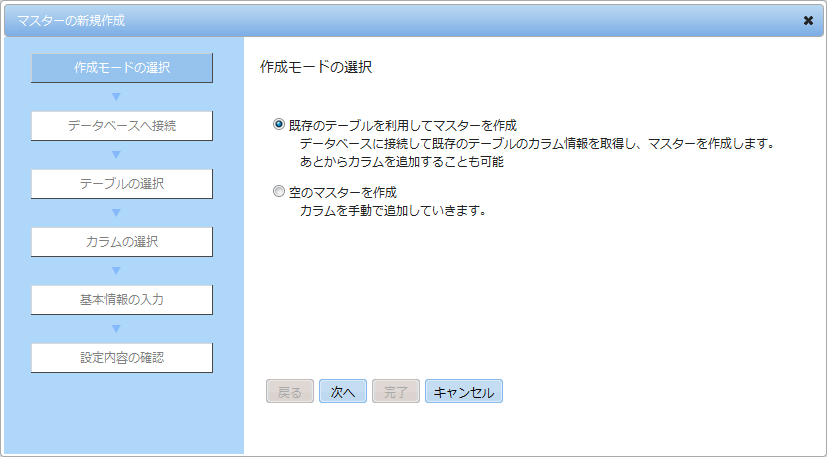
- 「データベースへ接続」ページが表示されます。
「サンプルテーブルの準備」で作成したテーブルへ接続するための情報を入力し、「次へ」ボタンをクリックします。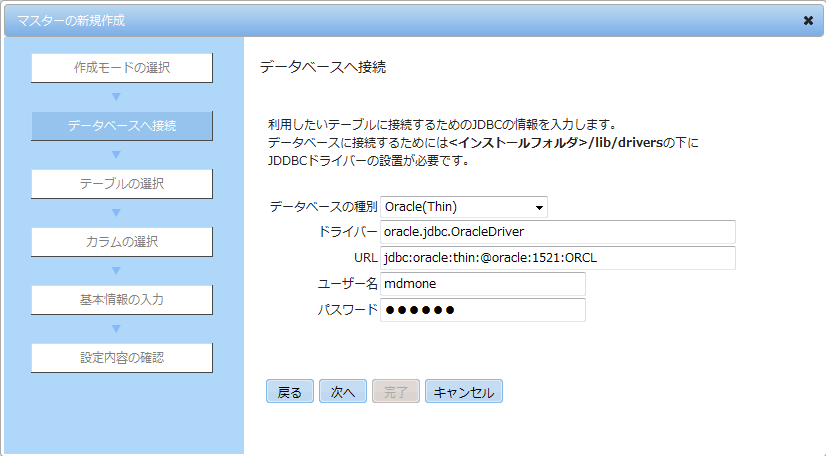
- 「テーブルの選択」ページが表示されます。
「サンプルテーブルの準備」で作成したテーブル(CUSTOMER_SAMPLE)を選択すると下にテーブルの定義情報が表示されます。
テーブルが正しければ「次へ」ボタンをクリックします。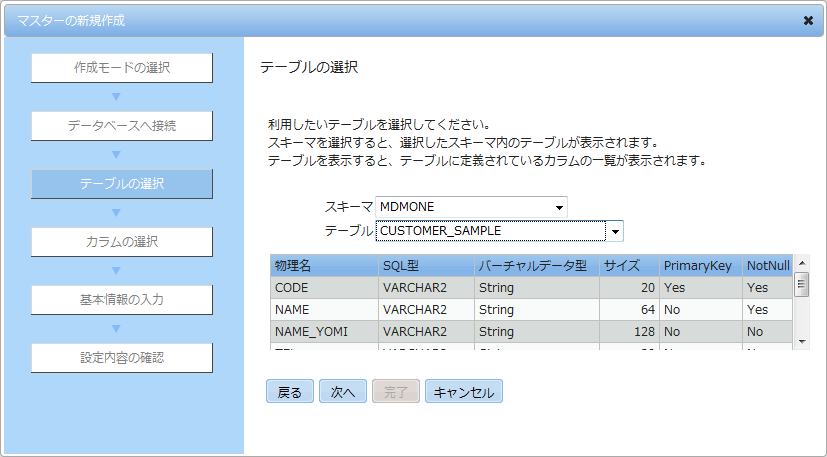
- 「カラムの選択」ページに選択したテーブルのカラム一覧が表示されます。
ここで新しく作成するマスターで使用するカラムにチェックします。
今回はすべてのカラムを使用するのでそのまま「次へ」ボタンをクリックします。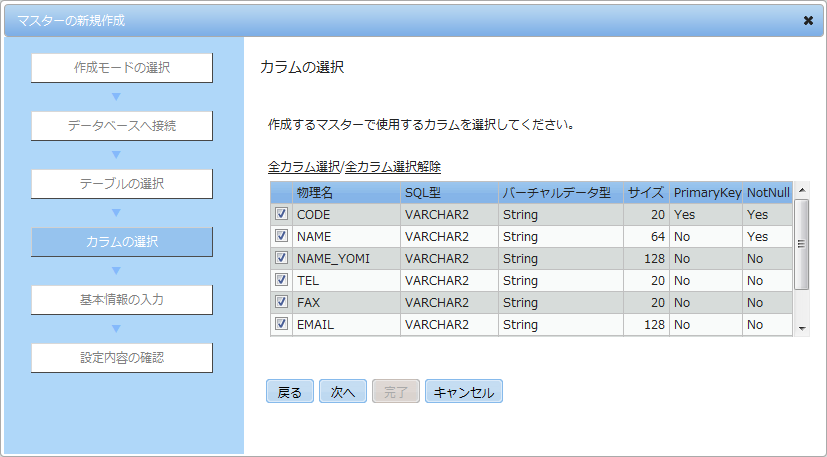
- 「基本情報の入力」ページが表示されます。
ここで新しく作成するマスターの名前やテーブル名などを指定します。
マスター名は「顧客マスター」、スキーマ名はDBユーザー名と同じスキーマ、テーブル名は「CUSTOMER」と入力し、「次へ」ボタンをクリックします。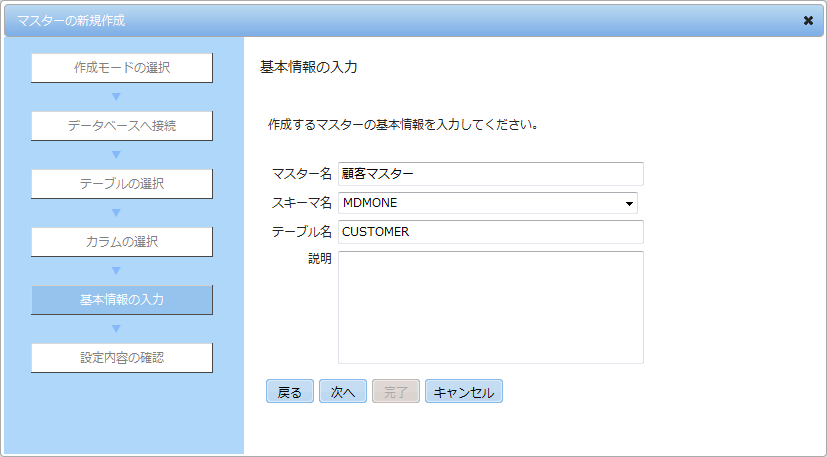
- 最後に「設定内容の確認」ページが表示されます。
設定内容が表示されますので、内容を確認して「完了」ボタンをクリックします。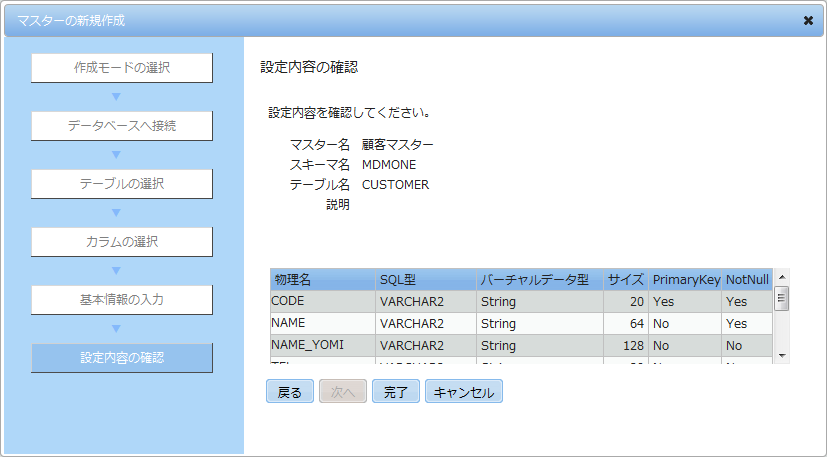
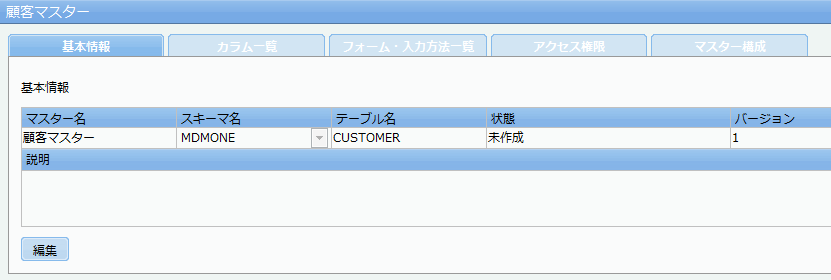
- これで「顧客マスター」というマスターが作成され、作成したマスターの基本情報のページが表示されます。
次は「アクセス権限の設定」へ進みます。