編集メニュー フォーム
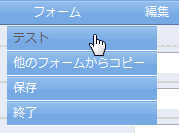
- テスト
- フォームの動作を確認するテストを行えます。
- 他のフォームからコピー
- フォームのデザイン情報を他のフォームからコピーし、現在のデザイン情報に上書きします。
- 保存
- 編集したフォーム、マッピングなどのデザイン情報を保存します。
- 終了
- フォームの編集を終了します。
テスト
フォームの動作を確認したい場合に実行します。
フォームの種別が「登録」「予約・修正」の場合、フォームに入力されたデータからマスターデータへのマッピングを確認します。
フォームの種別が「表示」「終了日設定」の場合、マスターデータからフォームへのマッピングを確認します。
フォームの種別が「登録」「予約・修正」の場合、フォームに入力されたデータからマスターデータへのマッピングを確認します。
フォームの種別が「表示」「終了日設定」の場合、マスターデータからフォームへのマッピングを確認します。
テストを実行する(例:フォームの種別が「登録」の場合)
- フォームメニューから「テスト」を選択する
- フォームテストダイアログが表示されます。
フォームの各インプットフィールドに値を設定して、「テスト実行」ボタンをクリックします。
※フォームのインプットフィールドを選択すると、選択したインプットフィールドの値がマスターデータへのマッピングに使用されている場合、対応するマスターデータの背景色が変わります。
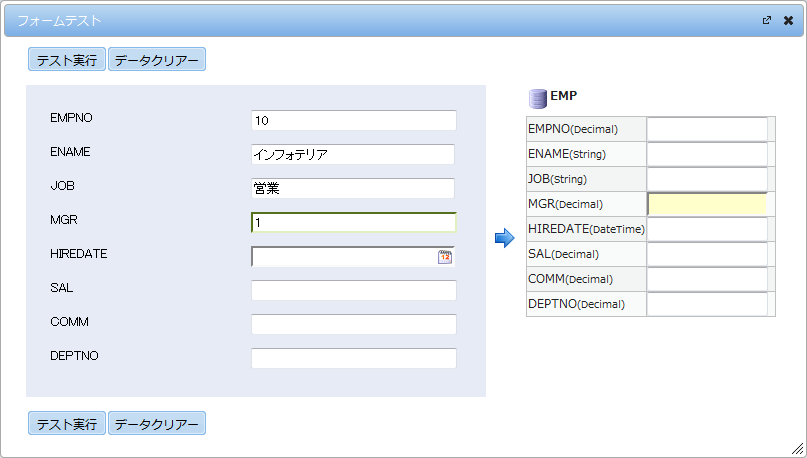
- フォームに設定した値を使用して、マスターへのマッピングを実行してマスターデータとして格納される値を表示します。
※マスターデータを選択すると、選択したマスターデータへのマッピングに使用されているフォームのインプットフィールドの背景色が変わります。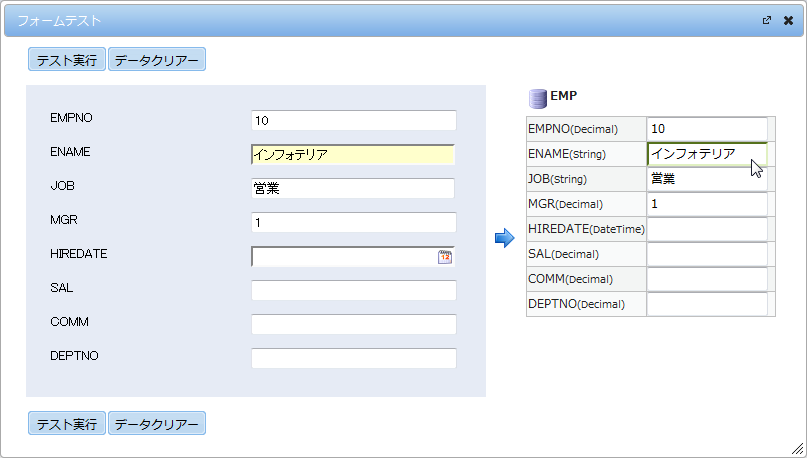
- 「データクリア―」ボタンをクリックすると、フォームに設定した値をクリアすることができます。
サブカラムを持つマスターでテストを実行する(例:フォームの種別が「登録」の場合)
- フォームメニューから「テスト」を選択する
- フォームテストダイアログが表示されます。
サブカラムのテーブル情報が、マスターテーブルの下に表示されます。
フォームの各インプットフィールドに値を設定して、「テスト実行」ボタンをクリックします。
※フォームのインプットフィールドを選択すると、選択したインプットフィールドの値がマスターデータ(サブカラムを含む)へのマッピングに使用されている場合、対応するマスターデータの背景色が変わります。
※サブカラムは1つのマスターカラムとして扱われ、サブカラムのインプットフィールドはどのカラムのフィールドを選択してもサブカラムテーブルの背景色が変わります。
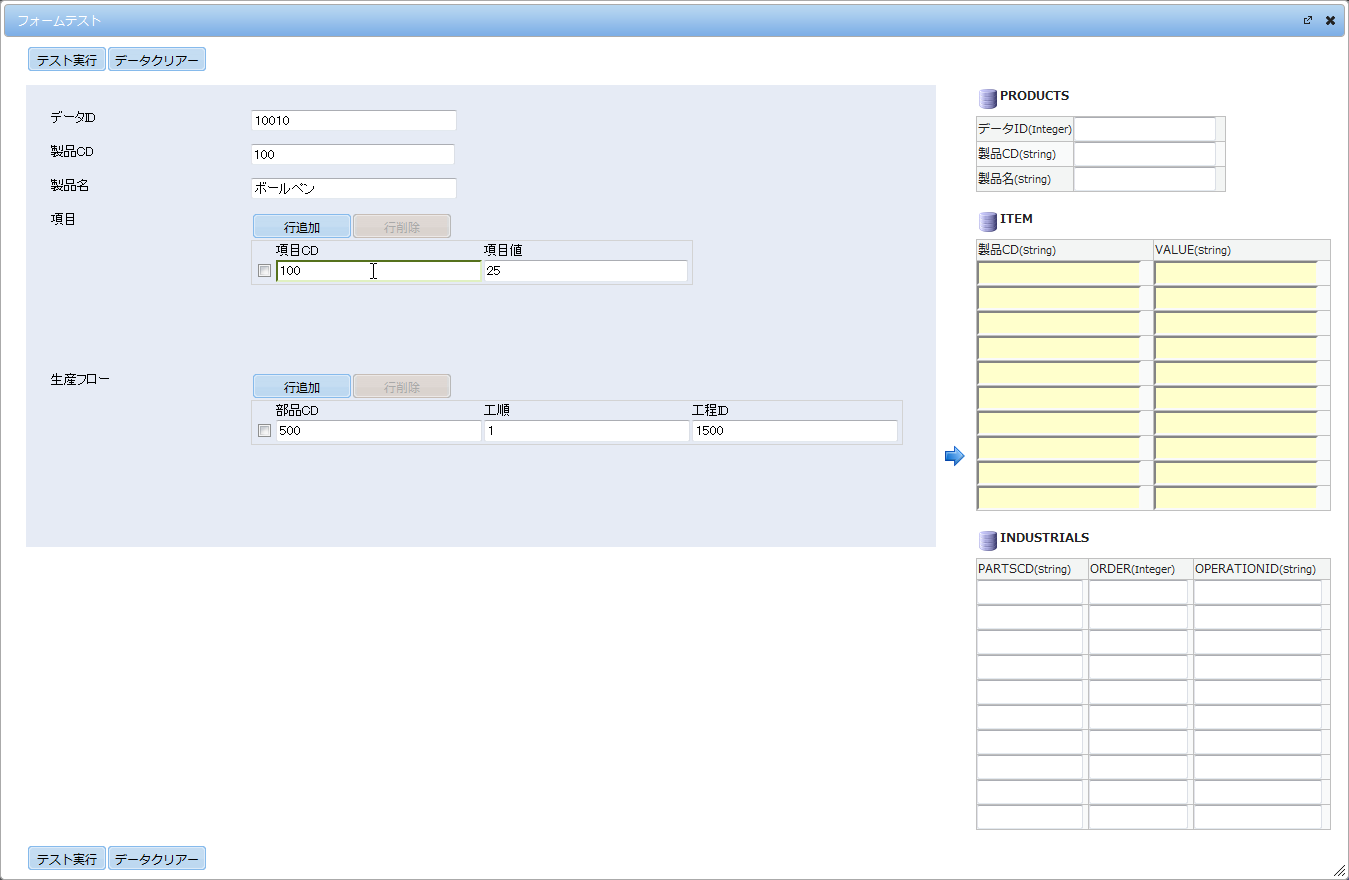
- フォームに設定した値を使用して、マスターへのマッピングを実行してマスターデータとして格納される値を表示します。
※マスターデータ(サブカラムを含む)を選択すると、選択したマスターデータへのマッピングに使用されているフォームのインプットフィールドの背景色が変わります。
※ここでもサブカラムは1つのマスターカラムとして扱われるので、サブカラムのテーブルを選択すると、サブカラムの全てのインプットフィールドの背景色が変わります。
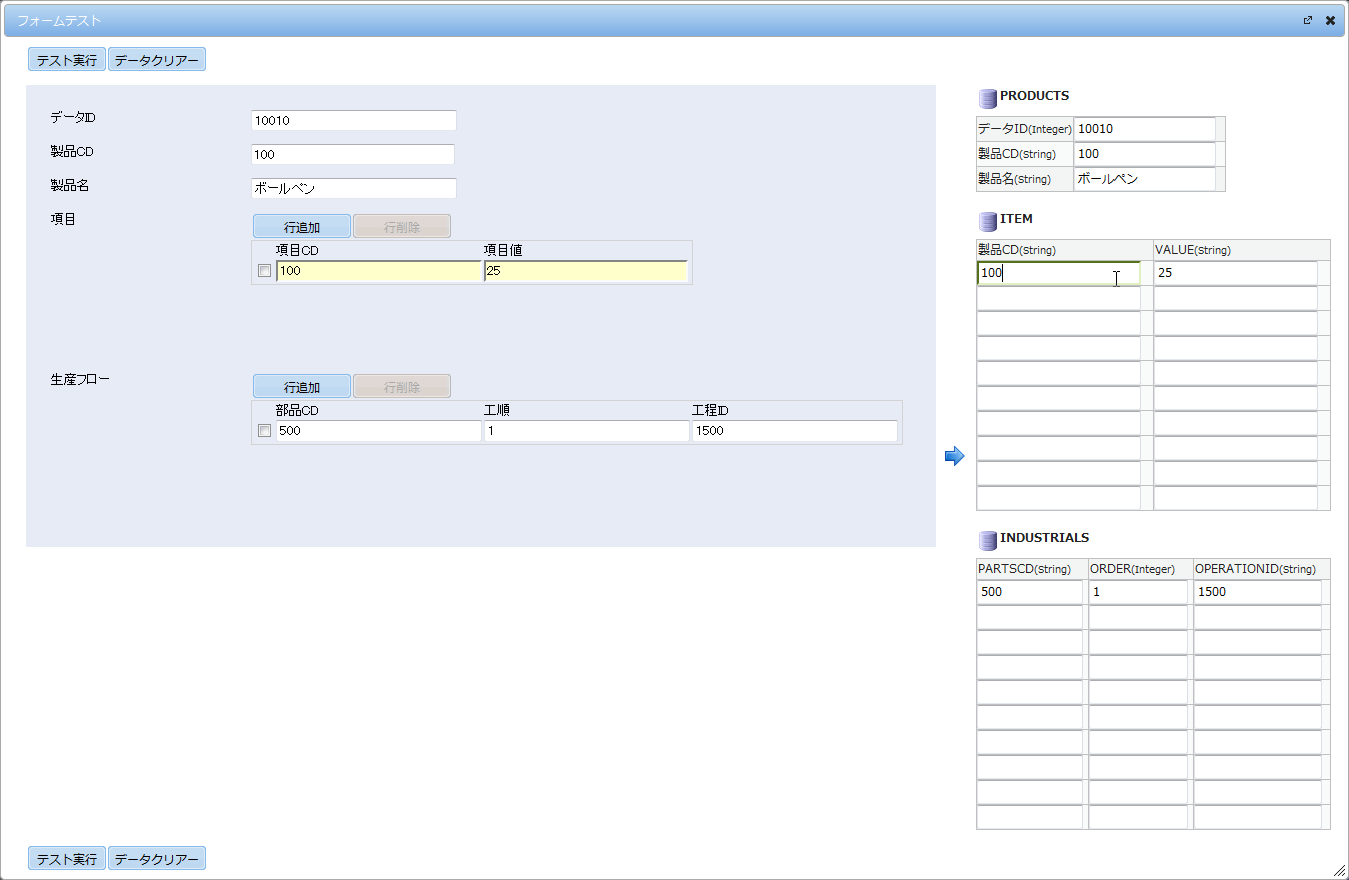
- 「データクリア―」ボタンをクリックすると、フォームに設定した値をクリアすることができます。
テストを実行する(例:フォームの種別が「表示」の場合)
- フォームメニューから「テスト」を選択する
- フォームテストダイアログが表示されます。
マスターデータの各インプットフィールドに値を設定して、「テスト実行」ボタンをクリックします。
※マスターデータを選択すると、選択したマスターデータがマッピングに使用されているフォームのインプットフィールドの背景色が変わります。
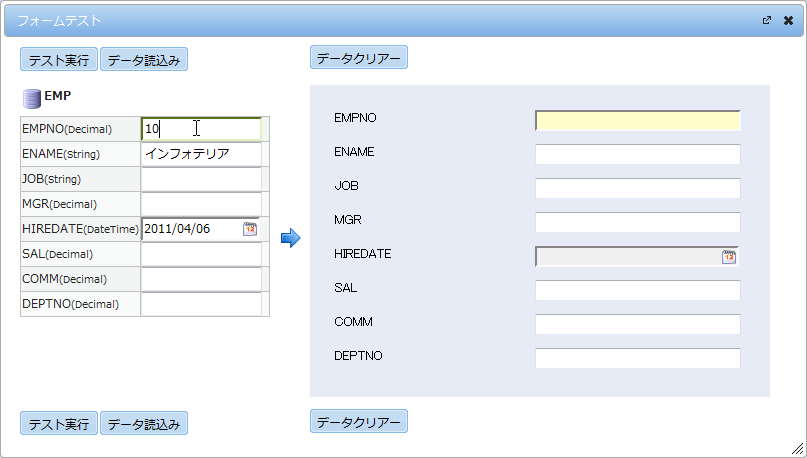
- マスターデータに設定した値を使用して、フォームへのマッピングを実行し、各フォームアイテムの値を表示します。
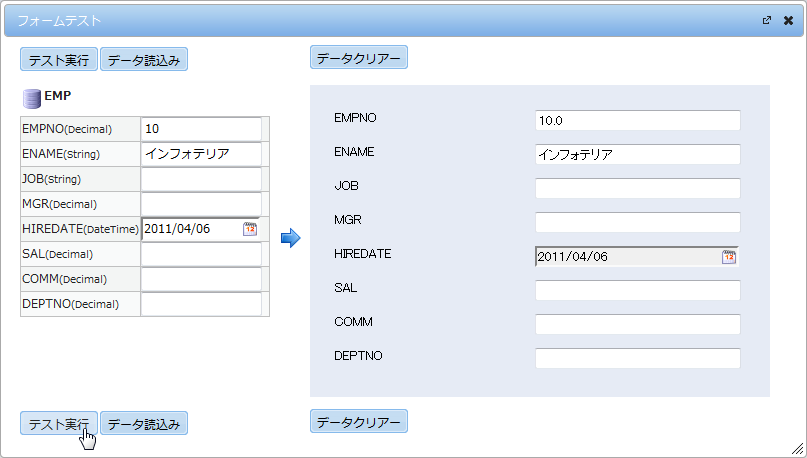
- 「データクリア―」ボタンをクリックすると、フォームに設定された値をクリアすることができます。
サブカラムを持つマスターでテストを実行する(例:フォームの種別が「表示」の場合)
- フォームメニューから「テスト」を選択する
- フォームテストダイアログが表示されます。
マスターデータ、サブカラムの各カラム用インプットフィールドに値を設定して、「テスト実行」ボタンをクリックします。
※マスターデータ(サブカラムを含む)を選択すると、選択したマスターデータへのマッピングに使用されているフォームのインプットフィールドの背景色が変わります。
※ここでもサブカラムは1つのマスターカラムとして扱われるので、サブカラムのテーブルを選択すると、サブカラムの全てのインプットフィールドの背景色が変わります。
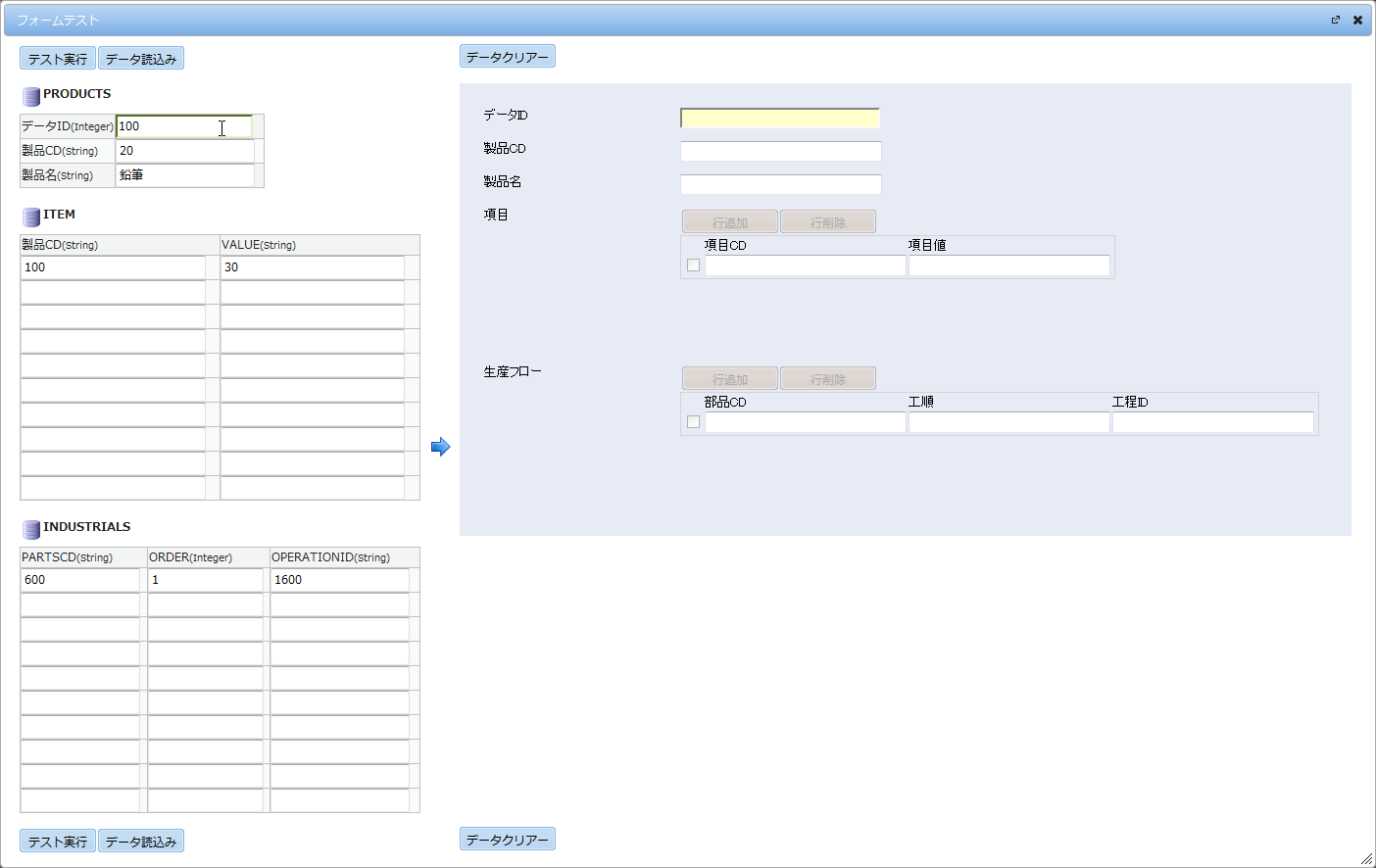
- マスターデータに設定した値を使用して、フォームへのマッピングを実行し、各フォームアイテムの値を表示します。
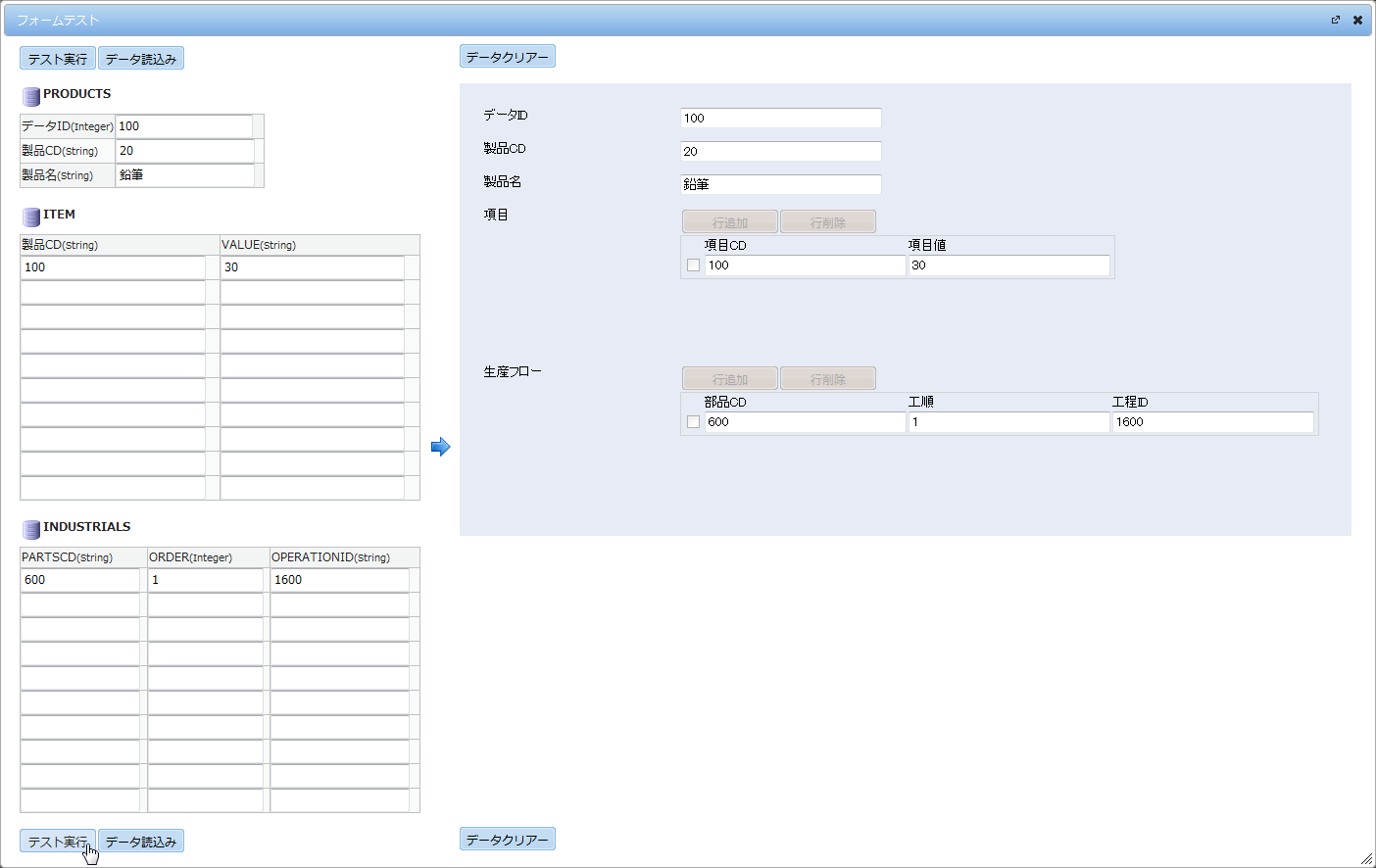
- 「データクリア―」ボタンをクリックすると、フォームに設定された値をクリアすることができます。
CSVファイルからのテストデータの取込み
フォームの種別が「表示」「終了日設定」の場合、あらかじめ用意したCSVファイルからマスターデータを設定することができます。
※サブカラムへのデータの読み込みには対応していません。
※サブカラムへのデータの読み込みには対応していません。
- 下記のようなCSVファイルを用意しておきます。
カラム名、値
EMPNO,10
ENAME,インフォテリア
JOB,営業
MGR,1
DEPTNO,100
- 「データ読込み」ボタンをクリックします。
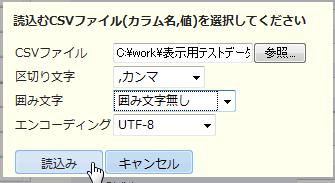
- あらかじめ用意したCSVファイルを参照し、CSVファイルの「区切り文字」「囲み文字」「エンコーディング」を設定し、「読込み」ボタンをクリックします。
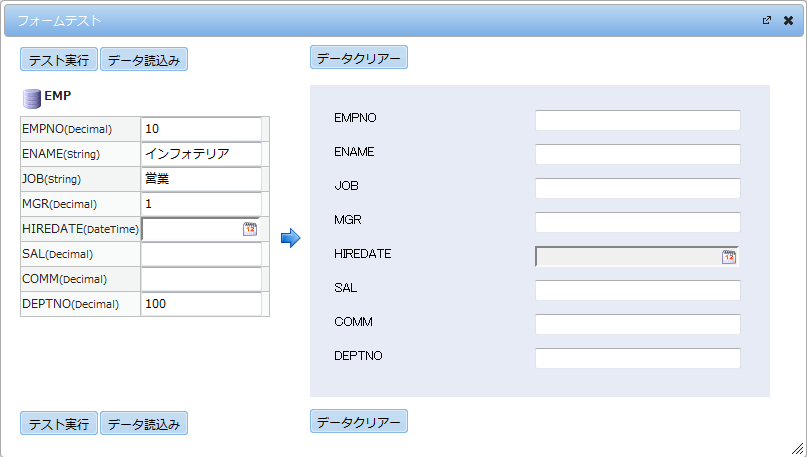
- マスターデータに値が設定されます。
他のフォームからコピー
フォームの内容を他のフォームからコピーします。
フォーム、マスターへのマッピング、フォームへのマッピング、マスターマッピング変数、フォームマッピング変数の全てがコピーされます。
フォームの種別「登録」で「表示」からのコピーを実行した場合、「表示」に存在しないマスターへのマッピング、マスターマッピング変数はなくなります。
フォーム、マスターへのマッピング、フォームへのマッピング、マスターマッピング変数、フォームマッピング変数の全てがコピーされます。
フォームの種別「登録」で「表示」からのコピーを実行した場合、「表示」に存在しないマスターへのマッピング、マスターマッピング変数はなくなります。
他のフォームからコピーを実行する
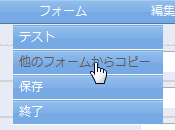
- フォームメニューから「他のフォームからコピー」を選択する
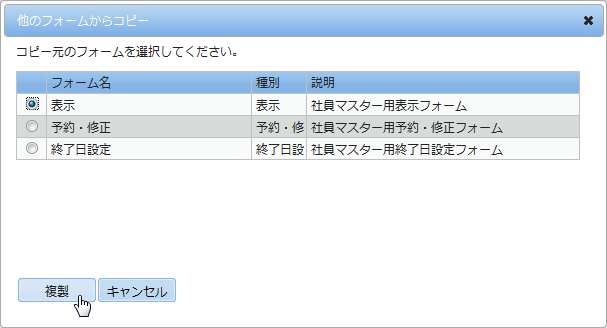
- 他のフォームからコピーダイアログが表示されます。
フォーム名の左にあるラジオボタンをクリックして、コピー元のフォームを選択し、「複製」ボタンをクリックします。
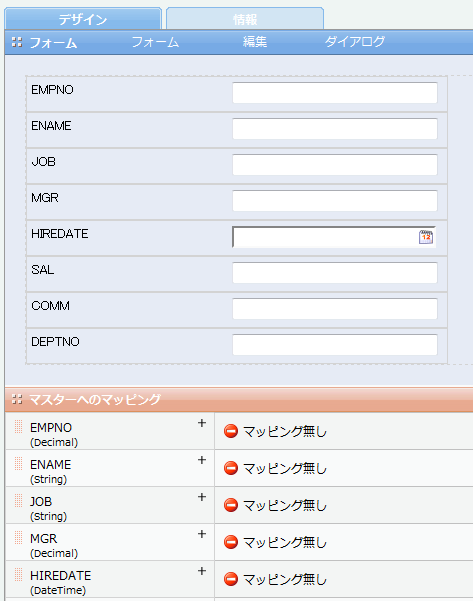
- フォームの内容がコピーされます。
※「登録」フォームで「表示」フォームからコピーを実行した結果、マスターへのマッピングはマッピング無しになります。
保存
フォームの内容を保存します。
終了
フォームの編集を終了します。
フォームが編集中の場合は、保存するか確認ダイアログを表示後にフォームの編集を終了します。
フォームが編集中の場合は、保存するか確認ダイアログを表示後にフォームの編集を終了します。