フォームの作成
マスターの情報をもとにフォームを作成
フォームの新規作成ウィザードの手順に従ってフォームを作成することができます。
マスターカラム情報からフォームを自動生成する場合、以下の手順で作成できます。
マスターカラム情報からフォームを自動生成する場合、以下の手順で作成できます。
- 「フォーム・入力方法一覧」の「新規」ボタンをクリックします。
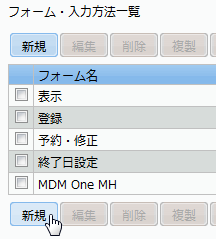
- 「フォームの新規作成ウィザード」が表示されます。
「フォーム名の入力」で必要な情報を入力、選択し、「次へ」ボタンをクリックします。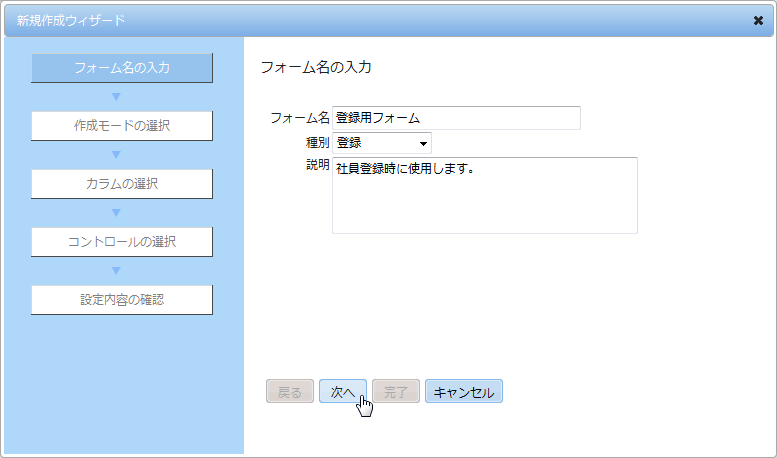
- 「作成モードの選択」が表示されます。
「フォームの自動生成」を選択し、「次へ」ボタンをクリックします。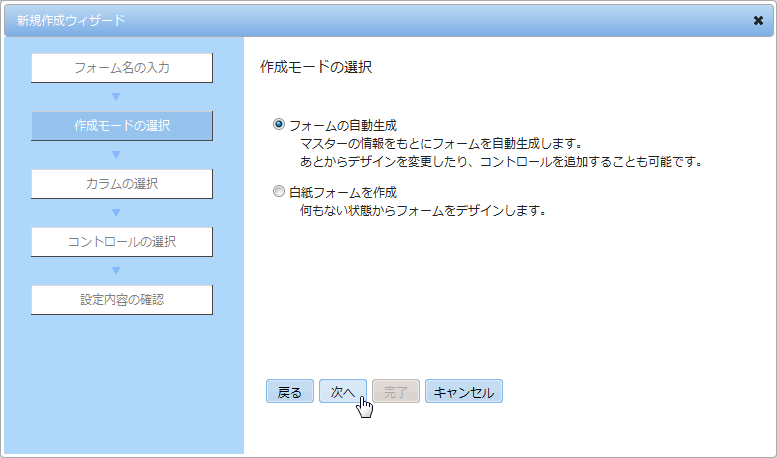
- 「カラムの選択」が表示されます。
作成するフォームで使用するカラムを選択し、「次へ」ボタンをクリックします。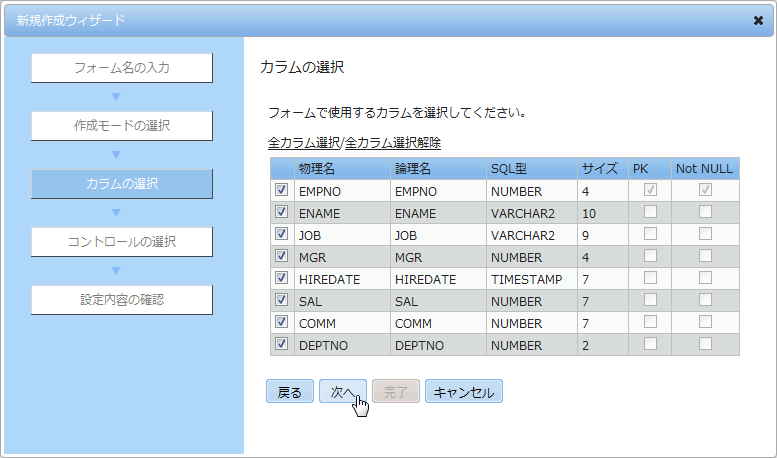
- 「コントロールの選択」が表示されます。
カラムのコントロールの選択し、「次へ」ボタンをクリックします。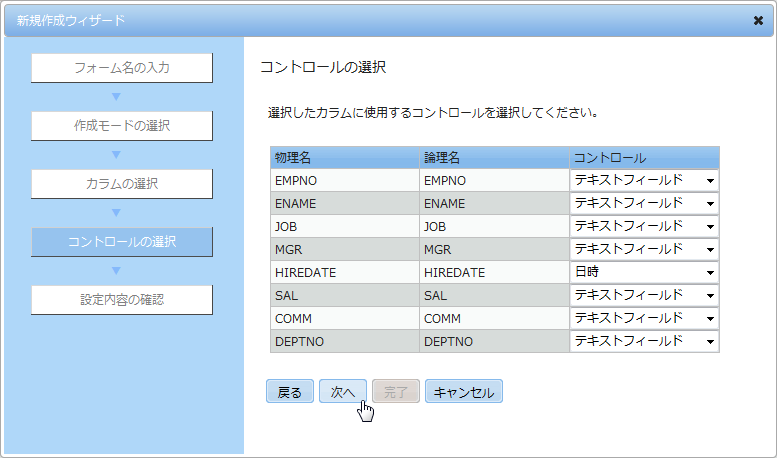
- 「設定内容の確認」が表示されます。
ウィザードで設定した内容のサマリーが表示されますので、正しければ「完了」ボタンをクリックします。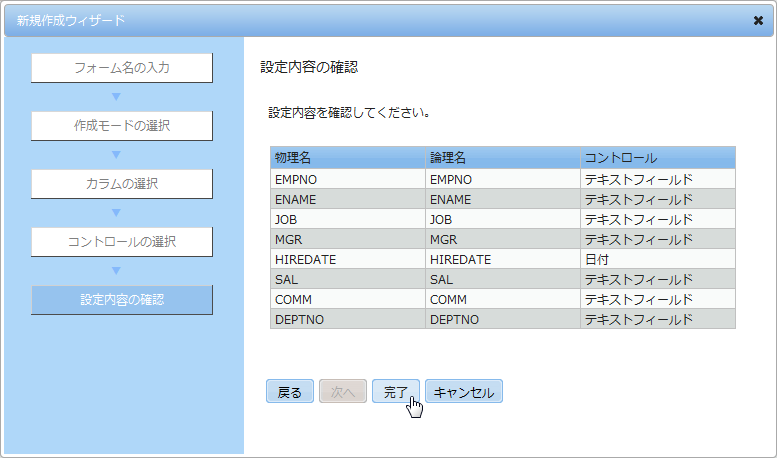
- 「フォームの編集画面」が表示されます。
「保存」ボタンをクリックしてフォームを作成します。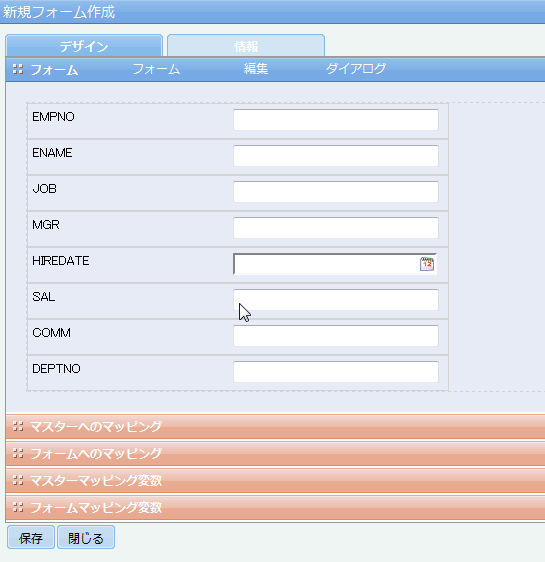
サブカラムを持つマスターの情報をもとにフォームを作成
サブカラムを持つマスターの場合も、フォームの新規作成ウィザードを使用してフォームを作成することができます。
マスターカラム情報とサブカラム情報からフォームを自動生成する場合、以下の手順で作成できます。
マスターカラム情報とサブカラム情報からフォームを自動生成する場合、以下の手順で作成できます。
- 「フォーム・入力方法一覧」の「新規」ボタンをクリックします。
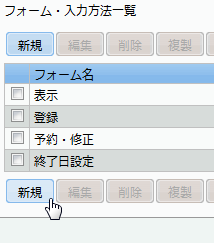
- 「フォームの新規作成ウィザード」が表示されます。
「フォーム名の入力」で必要な情報を入力、選択し、「次へ」ボタンをクリックします。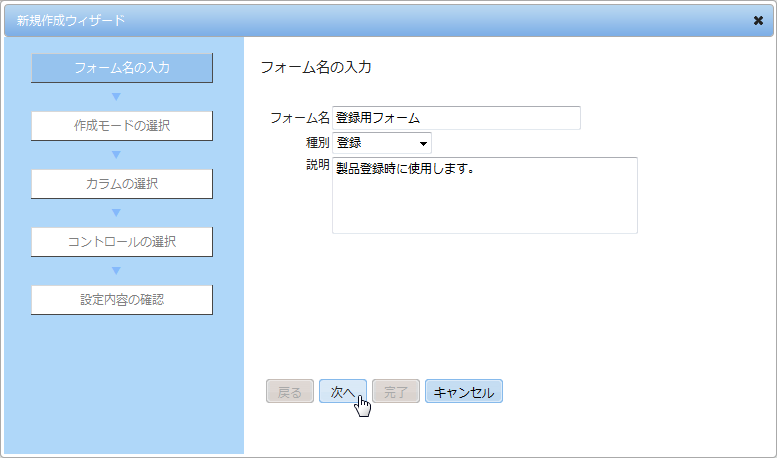
- 「作成モードの選択」が表示されます。
「フォームの自動生成」を選択し、「次へ」ボタンをクリックします。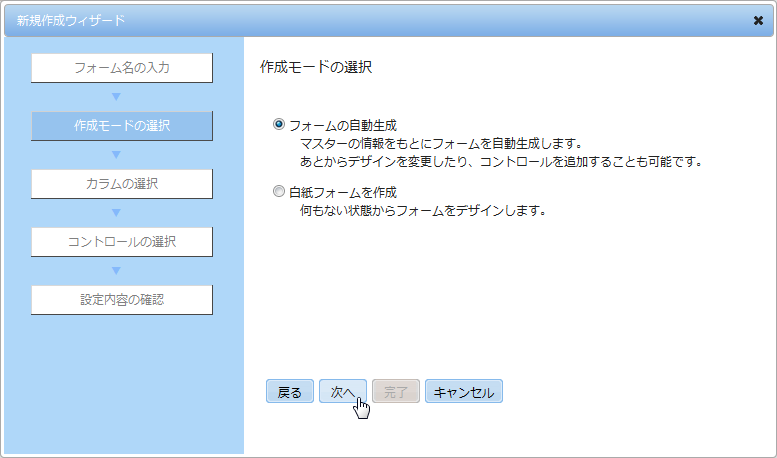
- 「カラムの選択」が表示されます。
マスターのカラム情報に加えて、サブカラムのカラム情報が表示されます。
作成するフォームで使用するカラムを選択し、「次へ」ボタンをクリックします。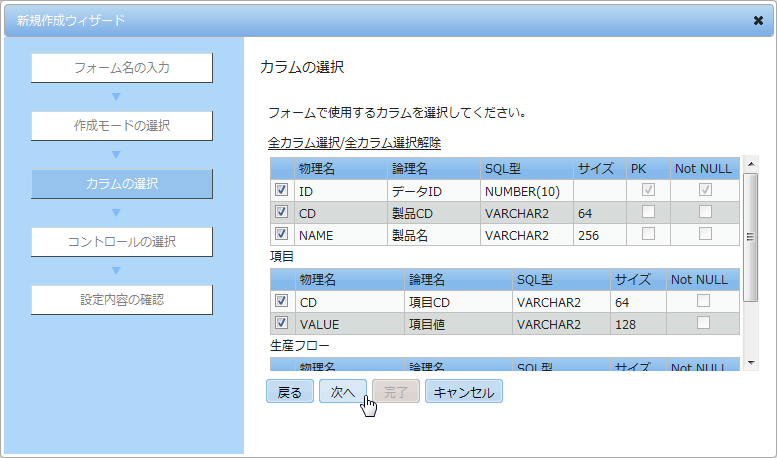
- 「コントロールの選択」が表示されます。
カラムのコントロールの選択し、「次へ」ボタンをクリックします。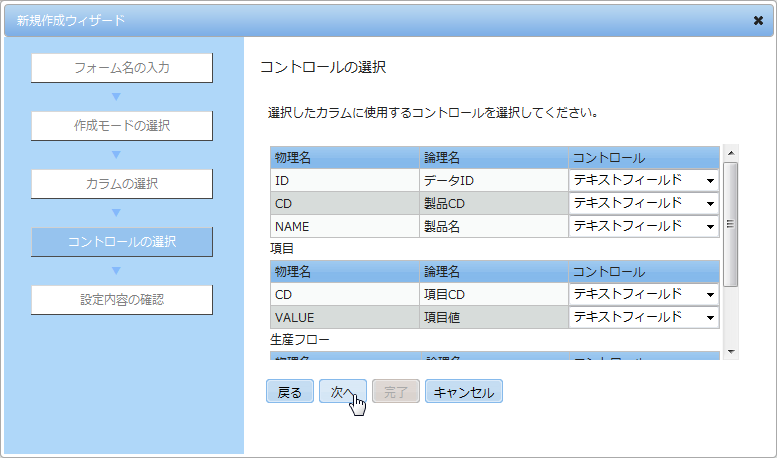
- 「設定内容の確認」が表示されます。
ウィザードで設定した内容のサマリーが表示されますので、正しければ「完了」ボタンをクリックします。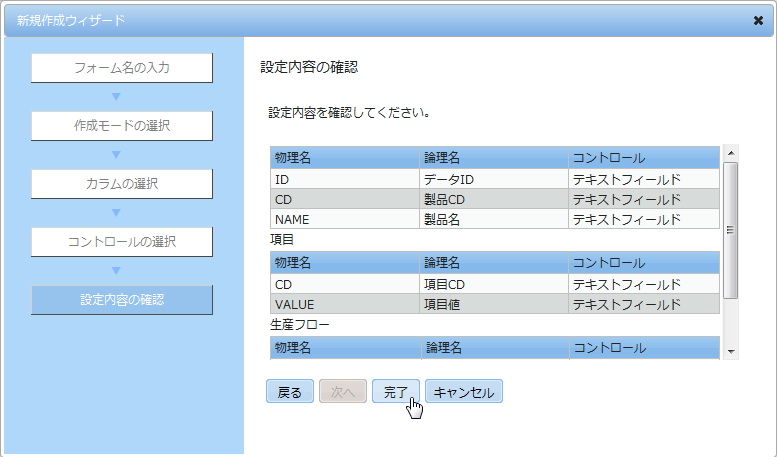
- 「フォームの編集画面」が表示されます。
「保存」ボタンをクリックしてフォームを作成します。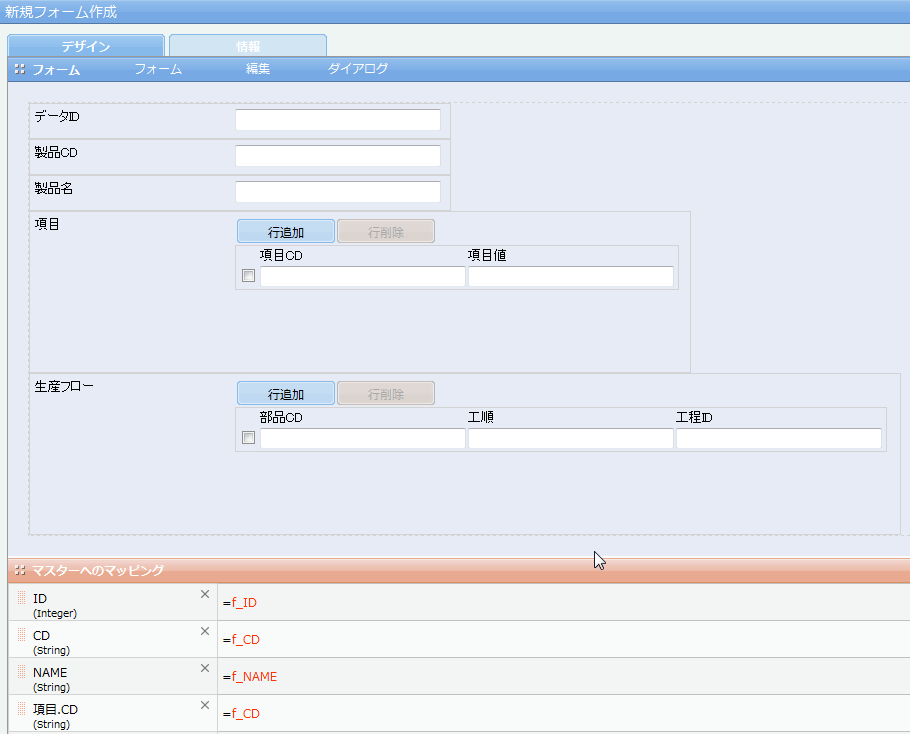
空のフォームを作成
フォームの新規作成ウィザードの手順に従ってフォームを作成することができます。
白紙フォームを作成する場合、以下の手順で作成できます。
白紙フォームを作成する場合、以下の手順で作成できます。
- 「フォームの一覧」の「新規」ボタンをクリックします。
- 「フォームの新規作成ウィザード」が表示されます。
「フォーム名の入力」で必要な情報を入力、選択し、「次へ」ボタンをクリックします。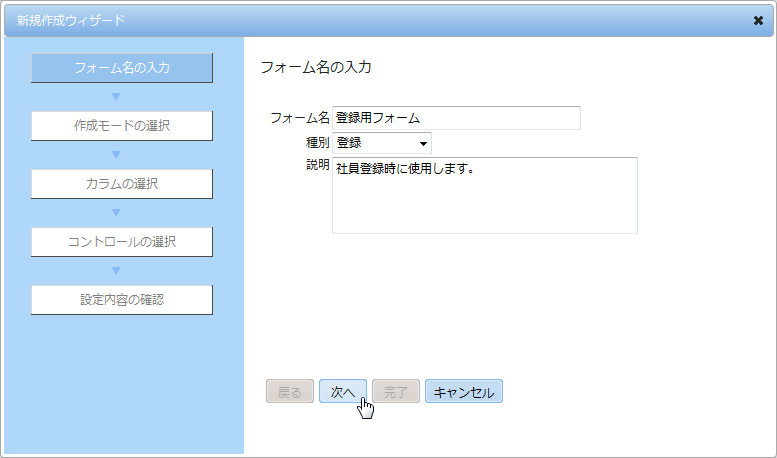
- 「作成モードの選択」が表示されます。
「白紙フォームを作成」を選択し、「次へ」ボタンをクリックします。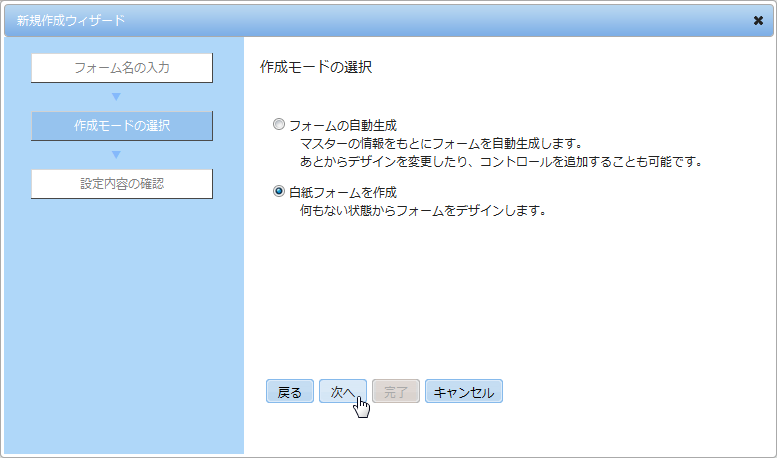
- 「設定内容の確認」が表示されます。
「完了」ボタンをクリックします。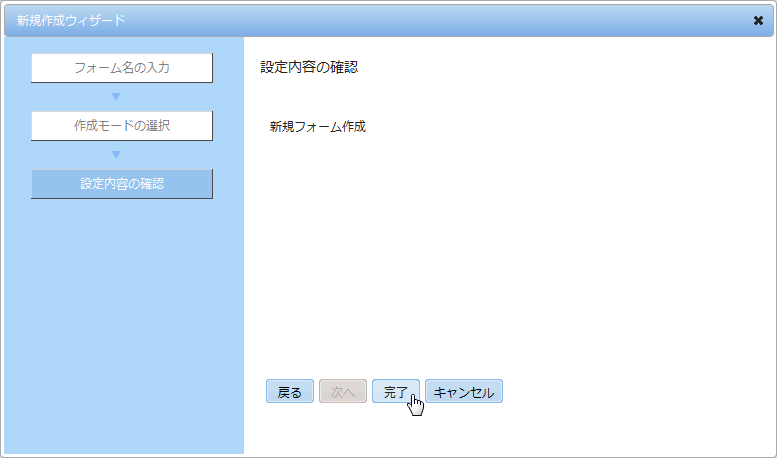
- 「フォームの編集画面」が表示されます。
「保存」ボタンをクリックしてフォームを作成します。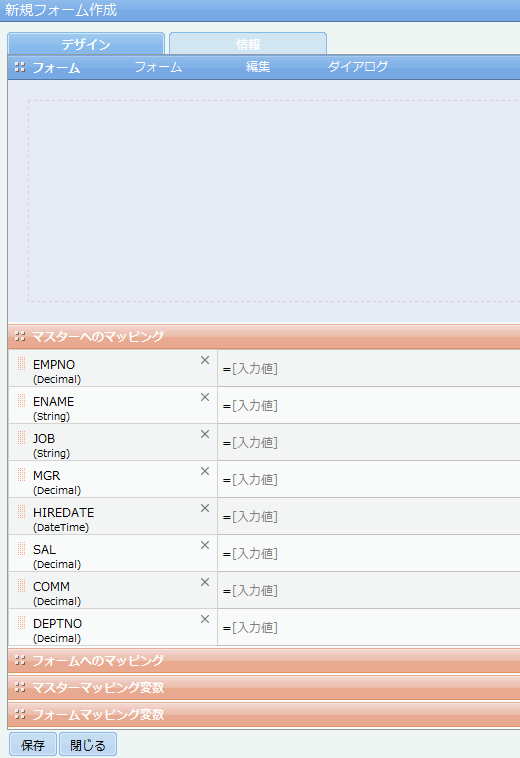
CSV専用のフォームを作成
フォームの新規作成ウィザードの手順に従ってCSV専用のフォームを作成することができます。
- 「フォームの一覧」の「新規」ボタンをクリックします。
- 「フォームの新規作成ウィザード」が表示されます。
「フォーム名の入力」で必要な情報を入力し、種別で「CSV」を選択します。
「次へ」ボタンをクリックします。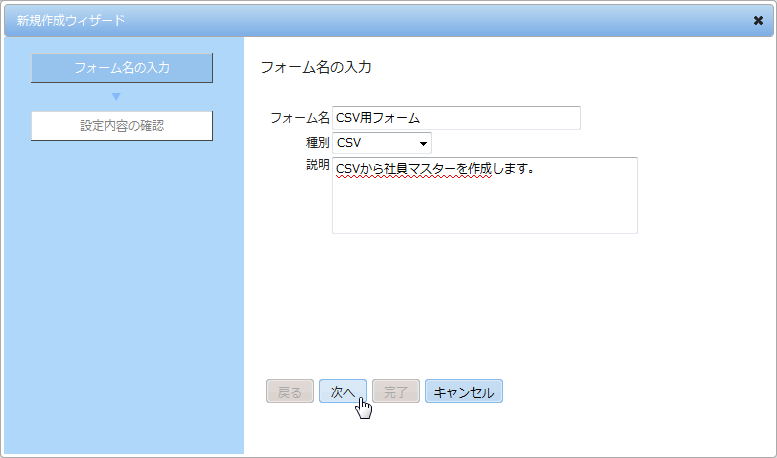
- 「設定内容の確認」が表示されます。
「完了」ボタンをクリックします。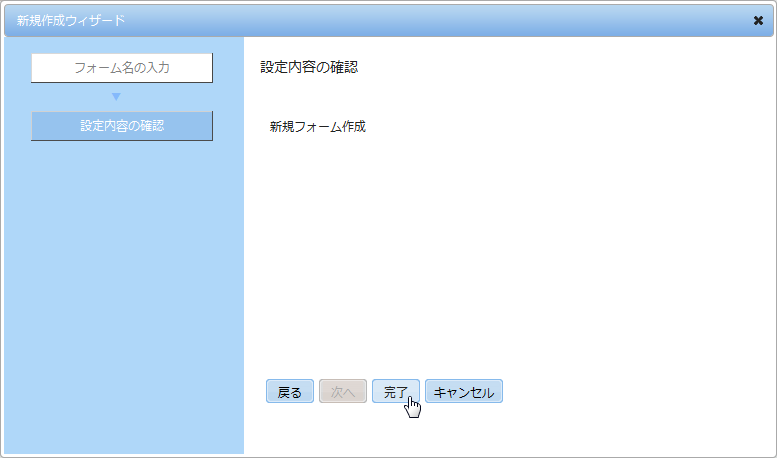
- 「フォームの編集画面」が表示されます。
「保存」ボタンをクリックしてフォームを作成します。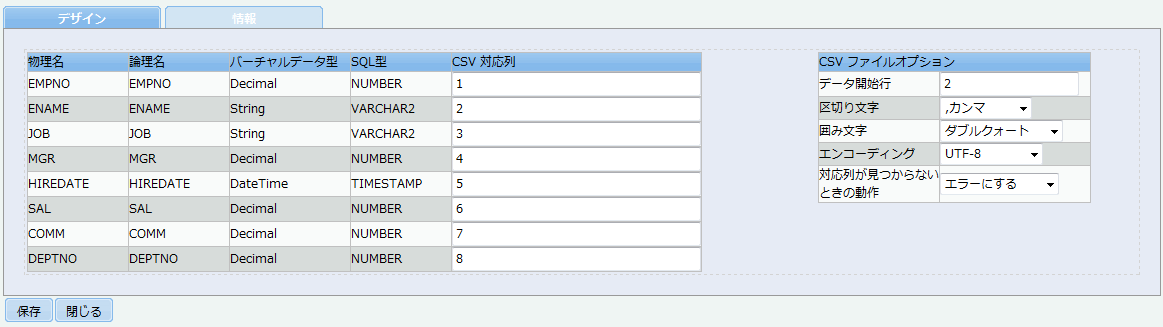
サブカラムを持つマスターの情報をもとにCSV専用のフォームを作成
サブカラムを持つマスターの場合も、フォームの新規作成ウィザードを使用してCSV専用フォームを作成することができます。
- 「フォームの一覧」の「新規」ボタンをクリックします。
- 「フォームの新規作成ウィザード」が表示されます。
「フォーム名の入力」で必要な情報を入力し、種別で「CSV」を選択します。
「次へ」ボタンをクリックします。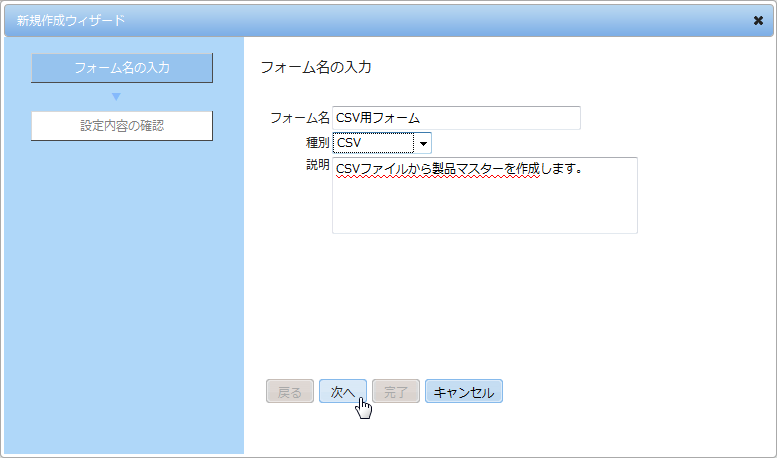
- 「設定内容の確認」が表示されます。
「完了」ボタンをクリックします。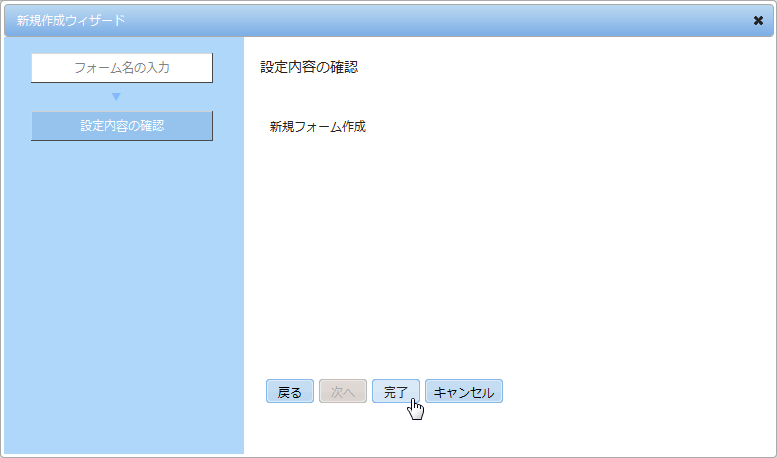
- 「フォームの編集画面」が表示されます。
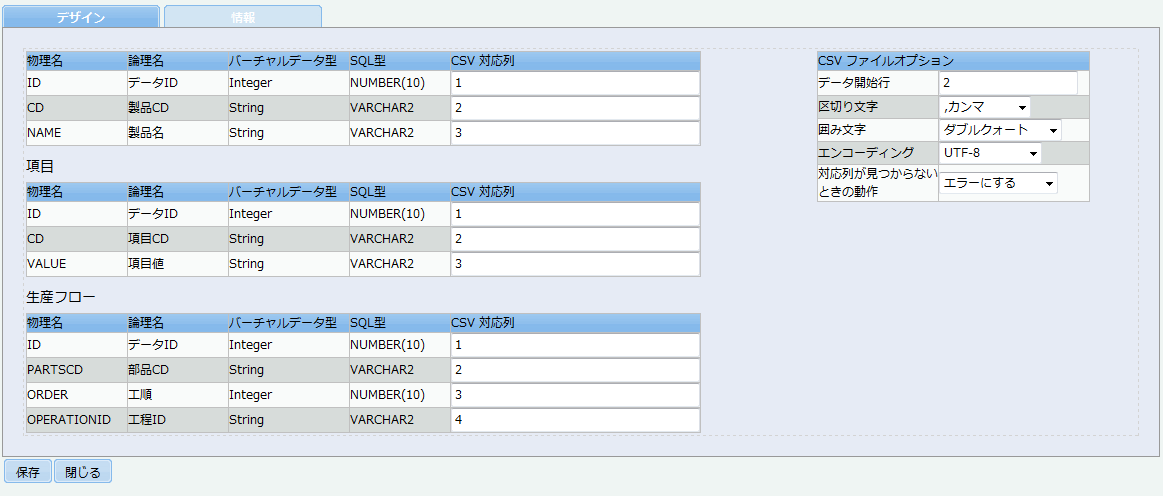
サブカラムのカラム情報がマスターの下にサブカラム名と共に表示されます。
「保存」ボタンをクリックしてフォームを作成します。