マスターデータの作成
マスターデータの作成
新規マスターデータの作成は以下のことができます。
- 新規マスターデータの申請
- 新規マスターデータを本登録するために承認フローに流すことができます。
- 新規マスターデータを一時保存
- 新規作成中のマスターデータを申請する前にテンポラリの状態で保存しておくことができます。
新規にマスターデータを申請する
新規にマスターデータを申請するには、ダッシュボードから次の手順で行います。
- 「データ作成」をクリックします。
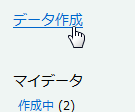
- 新規作成用のダイアログが表示されます。
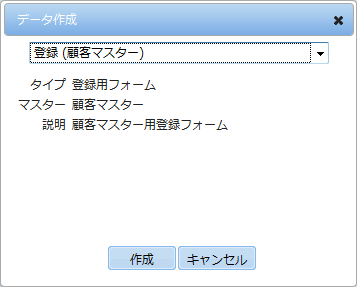
- フォームをドロップダウンリストから選択し、「作成」ボタンをクリックします。
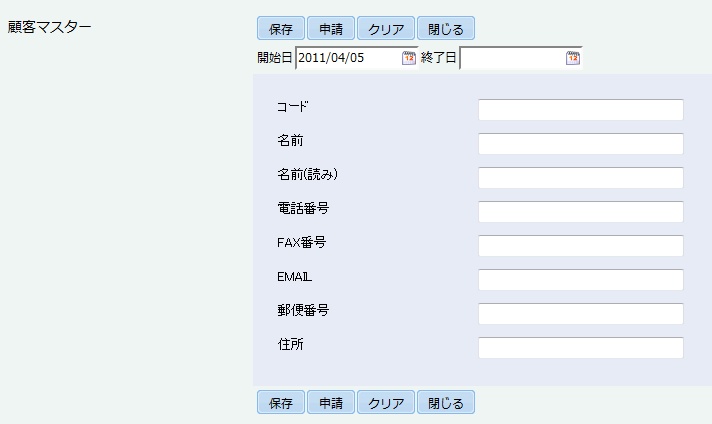
- 選択したフォームの画面が表示されますので、登録したい情報を入力します。
 フォームにサブカラムアイテムを使用している場合は、「行追加」ボタンをクリックすることでで行の追加、削除したい行のチェックボックスを選択して「行削除」ボタンをクリックすることで行の削除が行えます。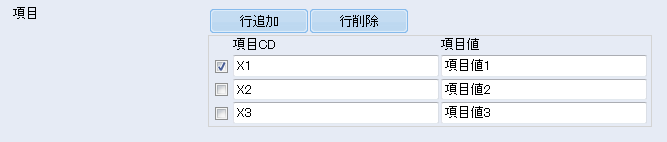
- 「申請」をクリックします。(承認フローが登録されていない場合は「登録」ボタンになります。)

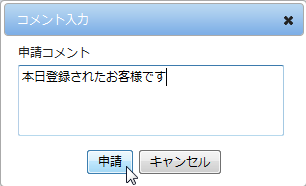
- コメント入力のダイアログが表示されますので、必要であればコメントを入力して「申請」をクリックします。
新規データを一時保存する
新規作成したマスターデータを一時保存するには、マスターデータの編集画面から次の手順で行います。
- 「データ作成」をクリックします。
- 新規作成用のダイアログが表示されます。
- フォームを選択します。
- 選択したフォームの画面が表示されますので、登録したい情報を入力します。
- 「保存」をクリックします。

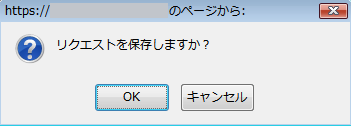
- 確認ダイアログが表示されますので、「OK」をクリックします。
開始日と終了日
マスターデータの登録時には、有効期間として開始日と終了日が設定できます。
開始日を未来にしておくと、指定した日付より有効なマスターデータが作成できます。
終了日を設定しておくと、指定した日付まで有効なマスターデータが作成できます。つまり、指定した日付の翌日にはそのマスターデータは存在しないことになります。
サービスの契約期間、人事異動など、有効期間が重要な場合にうまく利用するようにしてください。
開始日を未来にしておくと、指定した日付より有効なマスターデータが作成できます。
終了日を設定しておくと、指定した日付まで有効なマスターデータが作成できます。つまり、指定した日付の翌日にはそのマスターデータは存在しないことになります。
サービスの契約期間、人事異動など、有効期間が重要な場合にうまく利用するようにしてください。