スタートメニューから
Windowsスタートメニューからの起動
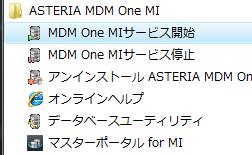
MDM One MIサービスはWindowsのログインユーザーの権限に基づいてさまざまなシステムリソースへのアクセスを行います。 まず、スタートメニューから下図のように「MDM One MIサービス開始」を選択します。
コンソールが立ち上がり、以下のような画面になるとMDM One MIサービスの起動は完了です。
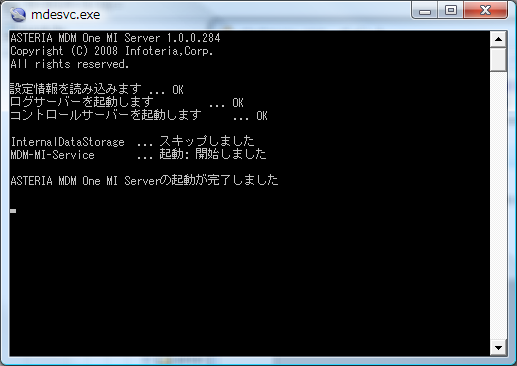
コンソールが立ち上がらずにすぐに消える現象が発生した場合、ライセンスファイル(license.txt)が[INSTALL_DIR]/licenseフォルダに置かれていないか、もしくはライセンスファイルに記録されたキーコードが無効である可能性がありますので、[INSTALL_DIR]/log/mde.logファイルにエラーが出力されていないかをご確認ください。
Windowsスタートメニューからの停止
停止を行うには、同様にスタートメニューから「MDM One MIサービス停止」を選択します。下図のようなウィンドウが立ち上がってMDM One MIサービスの停止を開始します。最終的に停止が完了した後、両方のウィンドウが自動的に閉じられます。
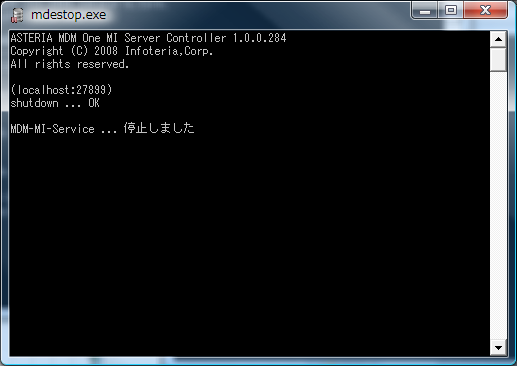
起動コンソールの右上の「×」ボタンで終了すると、強制終了してしまうため、「×」ボタンはクリックしないでください。