マッピング操作
マッピング操作方法は、以下の3つに分けられます。それぞれ個別にもマッピングできますし、3つを組み合わせることも可能です。
マッピング関数を組み合わせて、より複雑な処理をマッピング内で行うことも可能です。
固定値をマッピング
出力フィールドの値、マッピング関数の引数の値をダブルクリックして値を編集してマッピングします。
出力フィールドに直接値を設定する場合と、マッピング関数の引数に値を設定する場合に行います。
出力フィールドに直接値を設定する場合と、マッピング関数の引数に値を設定する場合に行います。
例:出力フィールドに直接値を設定する場合
-
フィールドの右に表示されているマッピング、もしくは「=[no mapping]」をクリックして選択状態にします。背景が赤い色に変わります。
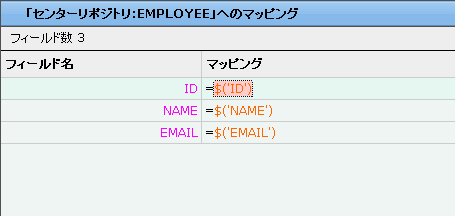
-
選択状態のマッピング、もしくは「=[no mapping]」上で、さらにダブルクリックすることでテキストの入力ダイアログが表示されます。
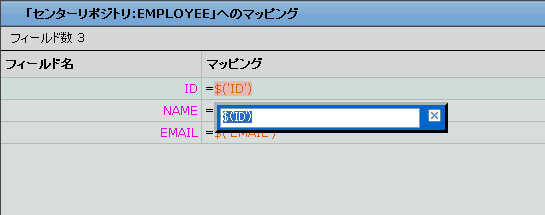
-
表示されたテキストフィールドに出力フィールドに設定する値を入力し、×ボタンをクリック、もしくはEnterキーで入力を完了します。
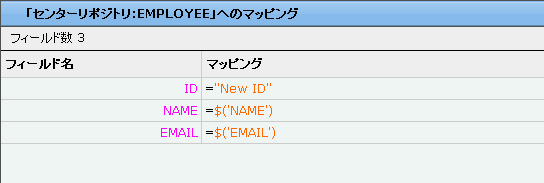
マッピングした値を編集したい場合は、マッピングした値をダブルクリックして編集ダイアログを表示させます。
マッピングした値を削除した場合は、マッピングした値をクリックして選択状態にして、Deleteキーで削除します。
入力フィールド値をマッピング
入力フィールドをドラッグアンドドロップでマッピングします。
入力フィールド値をマッピングできる場所は、固定値のマッピングとほぼ同じですが、マッピング済みのマッピング関数を上書きすることが可能な点が固定値のマッピングと異なります。
入力フィールド値をマッピングできる場所は、固定値のマッピングとほぼ同じですが、マッピング済みのマッピング関数を上書きすることが可能な点が固定値のマッピングと異なります。
例:入力フィールドの値を出力フィールドにマッピングする場合
-
入力データリストに表示されている入力フィールド名をドラッグして、出力フィールドの右に表示されているマッピング、もしくは「=[no mapping]」上に持って行きます。
-
マッピング、もしくは「=[no mapping]」の背景が赤い色に変わったのを確認し、ドロップします。
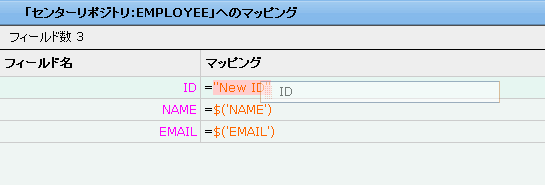
-
入力フィールド値の名前が「ID」の場合、マッピング文字列は「$("ID")」となります。
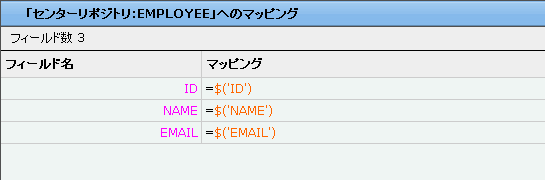
入力フィールド名をドラッグして、すでにマッピングしてあるマッピング関数上にドロップすることでマッピング関数を上書きできます。
ドロップ対象となったマッピング関数の背景は青色に変わります。
マッピング関数を使用してマッピング
マッピング関数をドラッグアンドドロップでマッピングします。
マッピング関数をマッピングできる場所は、入力フィールド値をマッピングできる場所と同じです。
マッピング関数をマッピングできる場所は、入力フィールド値をマッピングできる場所と同じです。
例:マッピング関数「Left」を出力フィールドにマッピングする場合
- マッピング関数一覧のタブから「文字列」を選択します。
-
マッピング関数名「Left」をドラッグして、出力フィールドの右に表示されているマッピング、もしくは「=[no mapping]」上に持って行きます。
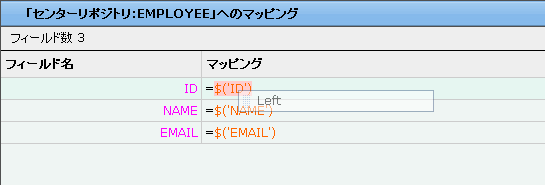
-
マッピング、もしくは「=[no mapping]」の背景が赤い色に変わったのを確認し、ドロップします。
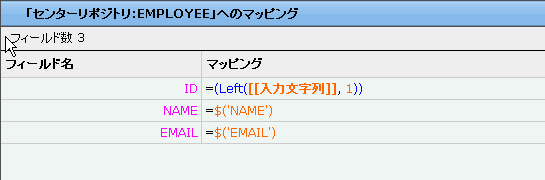
マッピング文字列は「(Left([[入力文字列]], 1))」となります。
マッピング関数「Left」の引数は「入力文字列」と「文字数」ですが、「文字数」には初期値として「1」がすでに設定してあります。
「入力文字列」が太字で表示されているのは、その引数がマッピングされていない必須の項目であることを示しています。
-
マッピング関数「Left」の引数「入力文字列」をダブルクリックして固定値を入力します。
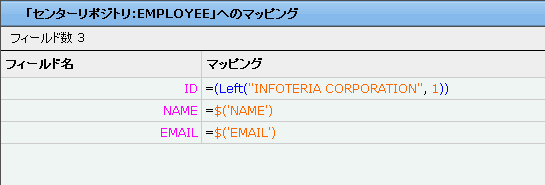
固定値ではなく入力フィールド値をマッピングすることもできますし、さらにマッピング関数をドロップして使用することもできます。