承認フローの設定
マスターを作成すると、必要なフォームが自動生成されます。 ここでは、顧客マスターにデータを登録するためのフォームを確認し、承認フローを設定します。
登録フォームの内容を確認する
自動生成された登録フォームの内容を確認します。
- 作成した「顧客マスター」の設定画面で、「フォーム・入力方法一覧」タブをクリックして表示します。

- マスターを作成したときに自動で作成される各フォームが一覧に表示されています。
登録用のフォームを確認するので「登録」フォームをダブルクリックします。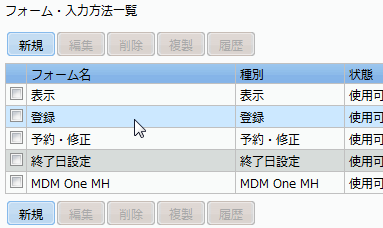
- 自動生成された登録用フォームの編集画面が表示されます。
ここで、各項目の表示文字列を変更したり、フォームアイテムからカラムへのマッピングなどを変更することができます。
今回は特に何もしないのでこのままにしておきます。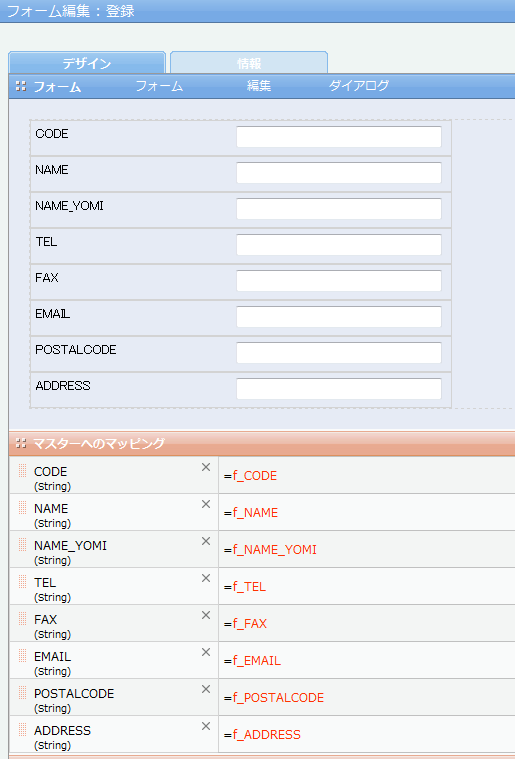
承認フローを設定する
登録用フォームに承認フローを設定します。
- 登録フォームの編集画面で「情報」タブをクリックして表示します。

- フォームの情報入力ページが表示されますので、承認フローで「顧客マスター承認」を選択します。
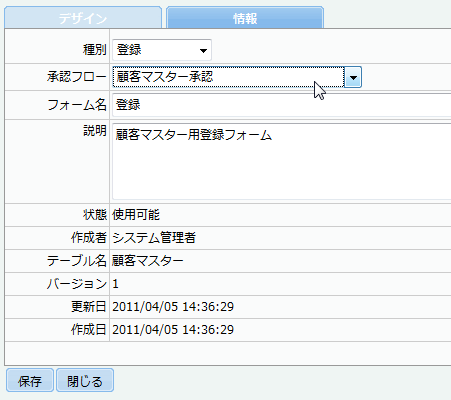
- 「保存」ボタンをクリックすると、「保存しました」とメッセージが出て保存されます。

- 「閉じる」ボタンをクリックすると、「フォームの編集を終了しますか?」とダイアログが表示されますので「OK」ボタンをクリックします。
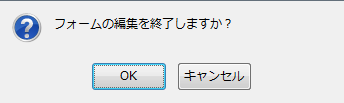
- これで顧客マスターの登録用フォームに承認フローを設定することができました。

次は「マスターテーブルの作成」へ進みます。