認証先の作成
認証先の新規作成ウィザード
認証先の新規作成ウィザードの手順に従って認証先を作成することができます。
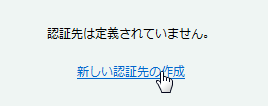
- 「新しい認証先の作成」リンクをクリックします。
 認証先を追加する場合は「新規」ボタンをクリックします。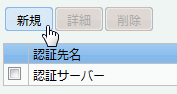
- 「新規認証先」ウィザードが表示されます。
「基本情報」で必要な情報を入力、選択し、「次へ」ボタンをクリックします。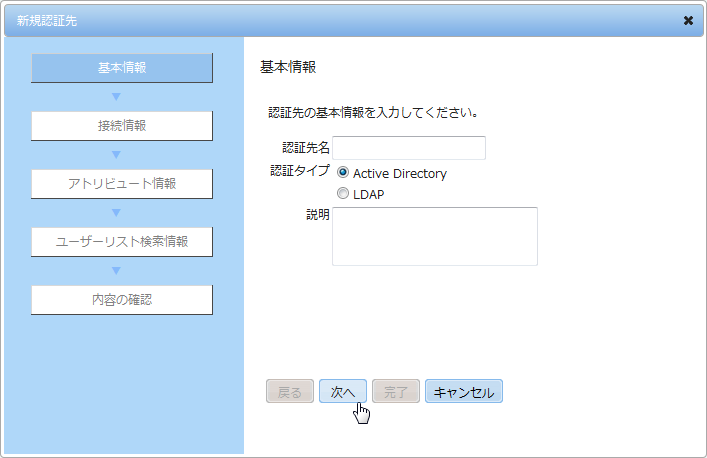
- 認証先名
- 認証先につける名前を入力します。
- 認証タイプ
- 認証先のタイプを選択します。
Active Directory:Active Directoryの場合に選択してください。
LDAP:Active Direcotry以外の場合に選択してください。 - 説明
- 認証先の説明を入力します。
- 「接続情報」が表示されます。
認証先への接続情報を入力し、「次へ」ボタンをクリックします。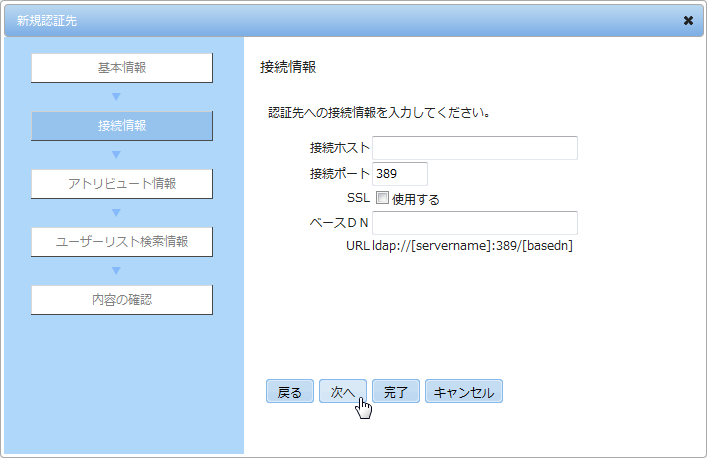
- 接続ホスト
- 認証先のDNS名やIPアドレスを入力します。
- 接続ポート
- 認証先のポート番号を入力します。
デフォルト値は389ですが、ポート番号をLDAP管理者にご確認ください。 - SSL
- SSLを使用する場合はチェックを入れてください。
SSL用のポート番号をLDAP管理者にご確認ください。636が使われるとこが多いです。 - ベースDN
- 認証先からユーザーを検索する際のベースにするDistinguished Nameを指定します。
- URL
- 入力された情報を元にURLを表示します。
- 「アトリビュート情報」が表示されます。
MDM One MIでユーザー情報として使用するアトリビュート名を入力し、「次へ」ボタンをクリックします。
各アトリビュートのデフォルト値が設定されていますが、アトリビュートの用途をLDAP管理者にご確認ください。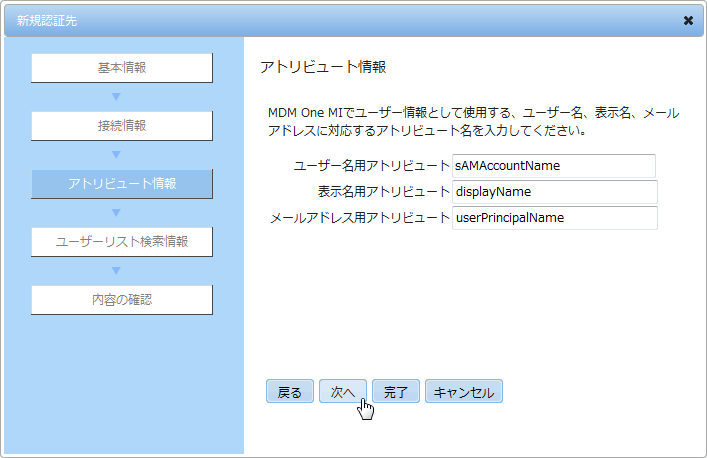
- ユーザー名用アトリビュート
- 認証先よりユーザー名として取得するアトリビュート名を入力します。
- 表示名用アトリビュート
- 認証先より表示名として取得するアトリビュート名を入力します。
- メールアドレス用アトリビュート
- 認証先よりメールアドレスとして取得するアトリビュート名を入力します。
- 「ユーザーリスト検索情報」が表示されます。
検索に必要な情報を入力、選択し、「テスト」ボタンをクリックします。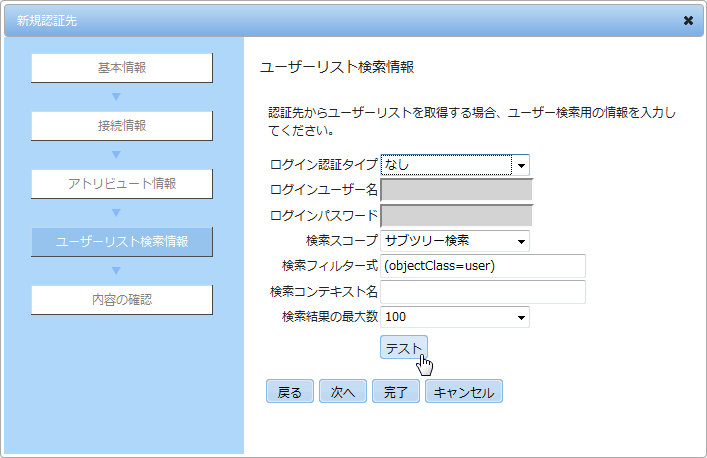 接続テストに成功すると、取得したユーザー情報が表示されます。
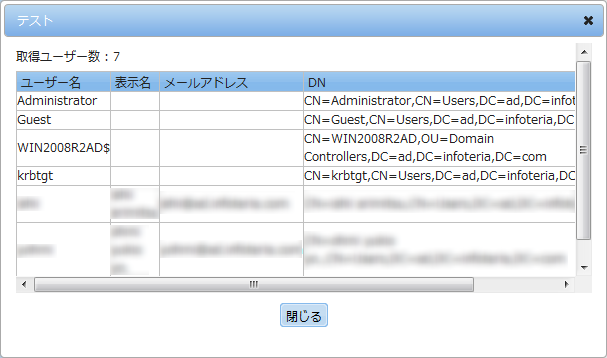 テスト結果を確認し「閉じる」ボタンでテストを閉じて、「次へ」ボタンをクリックします。
- ログイン認証タイプ
- ユーザーリスト検索時の認証タイプを選択します。
- ログインユーザー名
- 「パスワード認証」を選択した場合に、ログインユーザー名を入力します。
- ログインパスワード
- 「パスワード認証」を選択した場合に、ログインパスワードを入力します。
- 検索スコープ
- ユーザーリスト検索時のスコープを選択します。
- 検索フィルター式
- 認証先から対象のユーザーのみを検索できるようにフィルターを入力します。
RFC2254準拠のフィルター文字列を入力してください。 - 検索コンテキスト名
- 認証先から対象のユーザーのみを検索できるようにコンテキスト名を入力します。
- 検索結果の最大数
- 検索結果を一覧に表示するときの最大数を選択します。
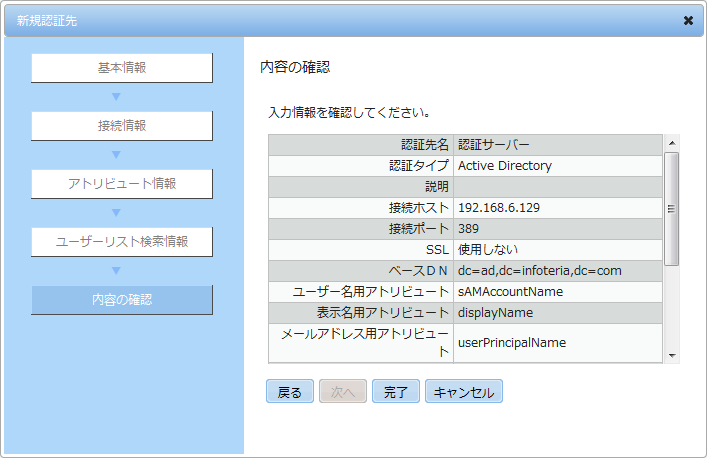
- 「内容の確認」が表示されます。
ウィザードで設定した内容のサマリーが表示されますので、スクロールして確認します。
正しければ「完了」ボタンをクリックして認証先を作成します。