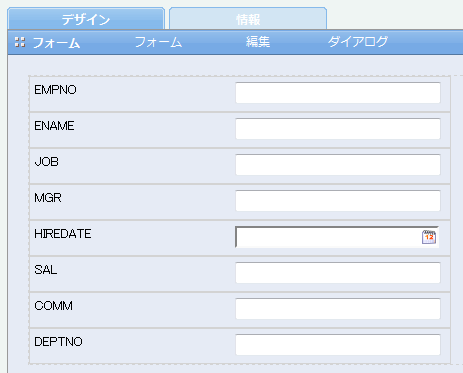
編集メニュー 編集
- フォームアイテム
- フォームのフォームアイテムやサブカラムを追加します。
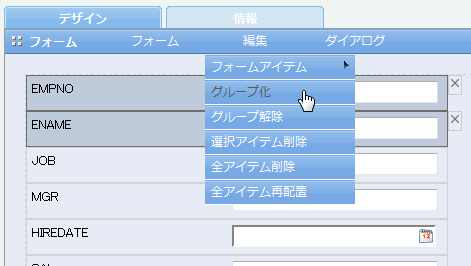
- グループ化
- 複数のフォームアイテムをグループにします。
- グループ解除
- グループ化したフォームアイテムのグループを解除します。
- 選択アイテム削除
- 選択中のフォームアイテムを削除します。
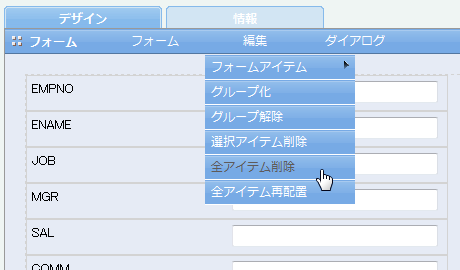
- 全アイテム削除
- 全てのフォームアイテムを削除します。
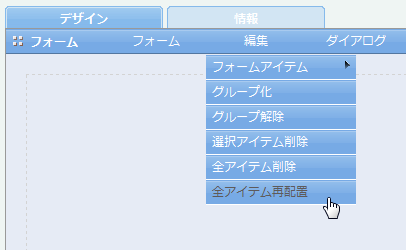
- 全アイテム再配置
- マスターのカラム情報をもとにフォームアイテムを再配置します。
配置済みの全てのフォームアイテムは削除されます。
フォームアイテム
フォームアイテムは、コントロール別に13種類あります。
コントロールはフォームに追加した後に変更することも可能です。
「郵便番号」はすでにグループ化した2つのテキストフィールドを同時に追加することができます。
「サブカラム」はサブカラム用の特別なアイテムで、内部にサブカラムのカラム用に複数のフォームアイテムを保持しています。
コントロールはフォームに追加した後に変更することも可能です。
「郵便番号」はすでにグループ化した2つのテキストフィールドを同時に追加することができます。
「サブカラム」はサブカラム用の特別なアイテムで、内部にサブカラムのカラム用に複数のフォームアイテムを保持しています。
- テキストフィールド
- テキストを入力する場合に使用します。
- テキストエリア
- 複数行のテキストを入力する場合に使用します。
- パスワード
- パスワードを入力する場合に使用します。
- ドロップダウンリスト
- 複数から値を選択する場合に使用します。
- リストボックス
- リストから値を選択する場合に使用します。
- 選択ダイアログ
- 選択対象がデータベースに格納されている場合で、絞り込み検索を行いたいときに使用します。
- チェックボックス
- 複数の選択肢から複数選択できる場合に使用します。
- ラジオボタン
- 複数の選択肢から1つを選択する場合に使用します。
- 日付
- 日付を選択する場合に使用します。
- ファイル選択
- ファイルを選択する場合に使用します。
- イメージ選択
- イメージを選択する場合に使用します。
- ラベル
- フォームの説明などを表記するときに使用します。
- ライン
- 各フォームアイテムを区切る場合に使用します。
グループ
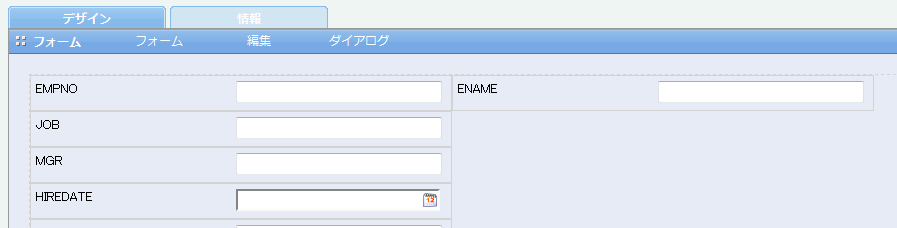
2つ以上のフォームアイテムをグループにすることができます。
グループ化すると、アイテムは横に整列します。
グループ化されたフォームアイテムは、グループ内で左右に移動することができます。
グループ化すると、アイテムは横に整列します。
グループ化されたフォームアイテムは、グループ内で左右に移動することができます。
グループ化する
- フォームでフォームアイテムをクリックして選択する。
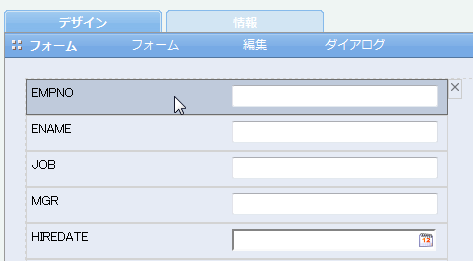
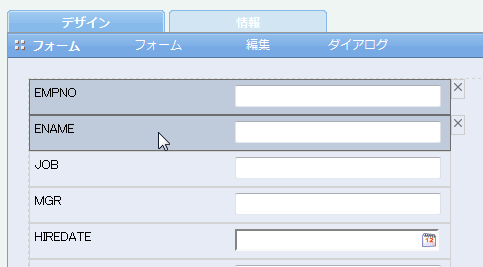
- Ctrlキーを押しながら複数のフォームアイテムをクリックして選択する。
- 編集メニューから「グループ化」を選択する
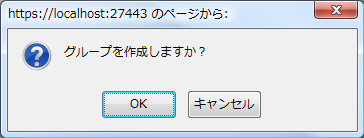
- 確認ダイアログが表示されるので、「OK」ボタンをクリックします。
- 2つのフォームアイテムがグループ化されました。
グループを解除する
- フォームでグループ化されたフォームアイテムをクリックしてグループを選択する。

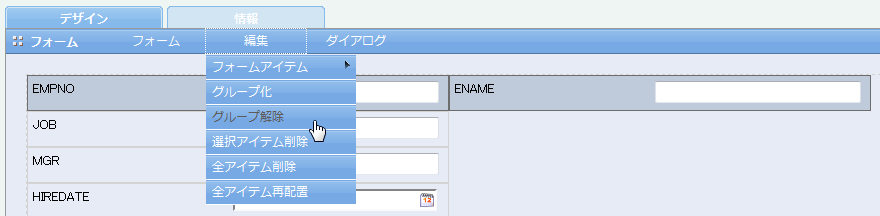
- 編集メニューから「グループ解除」を選択する
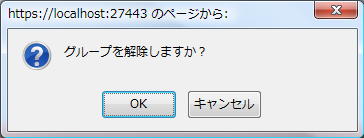
- 確認ダイアログが表示されるので、「OK」ボタンをクリックします。
- 2つのフォームアイテムのグループが解除されました。
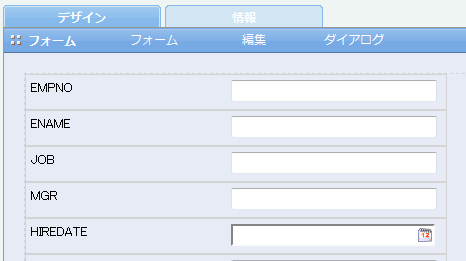
選択アイテムを削除する
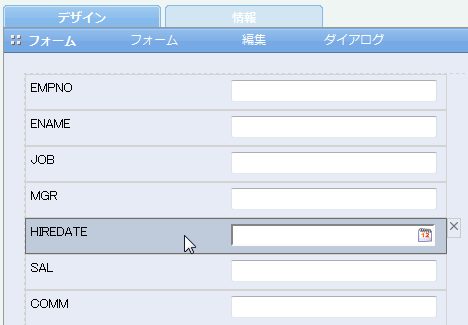
- フォームでフォームアイテムをクリックして選択する。
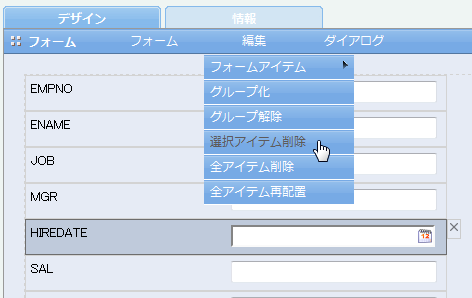
- 編集メニューから「選択アイテム削除」を選択する
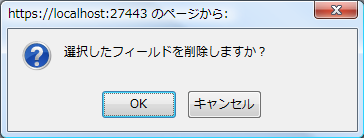
- 確認ダイアログが表示されるので、「OK」ボタンをクリックします。
- 選択していたフォームアイテムが削除されました。
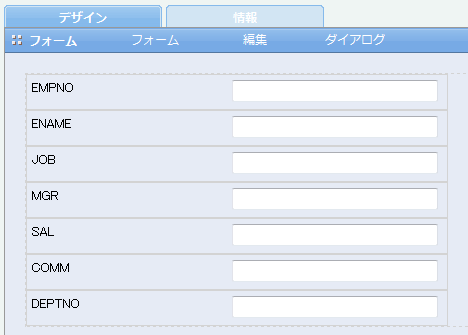
全アイテムを削除する
- 編集メニューから「全アイテム削除」を選択する
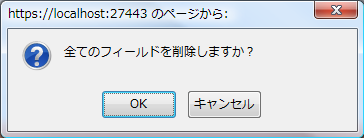
- 確認ダイアログが表示されるので、「OK」ボタンをクリックします。
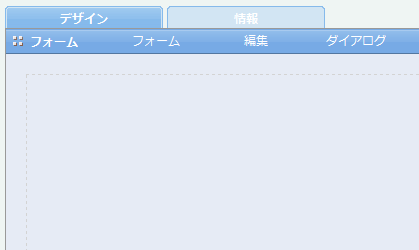
- 全フォームアイテムが削除されました。
全アイテムを再配置する
- 編集メニューから「全アイテム再配置」を選択する
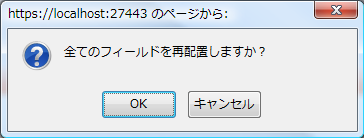
- 確認ダイアログが表示されるので、「OK」ボタンをクリックします。
- 全フォームアイテムが再配置されました。