編集ダイアログ
編集ダイアログには4種類のダイアログがあります。
各ダイアログの表示・非表示、ダイアログの位置などはフォーム別にクッキーに保存され、次回以降の編集時に保存時と同じ配置で表示されます。
- プロパティダイアログ
- フォームエリアで選択したフォームアイテムのプロパティを表示するダイアログです。
- 関数ダイアログ
- マッピング関数のダイアログです。
- フォームアイテムダイアログ
- フォームアイテムのダイアログです。
- スキーマダイアログ
- マスターテーブルのスキーマダイアログです。
プロパティダイアログ
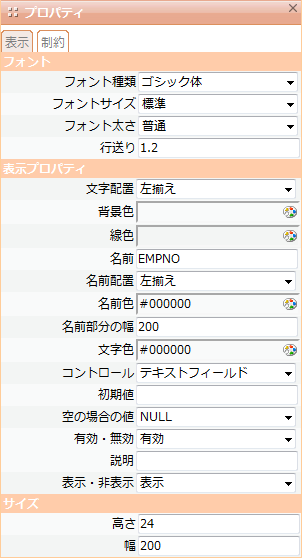
フォームアイテムのプロパティを表示します。
複数のフォームアイテムを選択している場合、選択しているフォームアイテム共通のプロパティのみ表示されます。
複数のフォームアイテムを選択している場合、選択しているフォームアイテム共通のプロパティのみ表示されます。
プロパティの種類
フォームアイテムのプロパティは、「表示」「制約」「オプション」「サブカラム」の4つに分けられます。
「表示」に含まれるコントロールプロパティで「テキストフィールド」「テキストエリア」「パスワード」を選択した場合、「オプション」は表示されません。
「サブカラム」はサブカラムを選択した場合のみ表示されます。「サブカラム」にはサブカラムの全カラムに対応するアイテムのプロパティを内包しています。
「表示」に含まれるコントロールプロパティで「テキストフィールド」「テキストエリア」「パスワード」を選択した場合、「オプション」は表示されません。
「サブカラム」はサブカラムを選択した場合のみ表示されます。「サブカラム」にはサブカラムの全カラムに対応するアイテムのプロパティを内包しています。
- 表示プロパティ
表示プロパティは、フォームアイテムをフォーム上に表示するために設定するプロパティです。
フォント- フォントの種類
- フォームアイテムに使用されるフォントを選択します。
- フォントサイズ
- フォームアイテムに使用される文字のサイズを選択します。
- フォント太さ
- フォームアイテムに使用される文字の太さを選択します。
- 行送り
- フォームアイテムに使用される文字の行送り値を指定します。
表示プロパティ- 文字配置
- 入力フィールドのテキストの配置を選択します。
- 背景色
- フォームアイテムの背景色を選択します。
- 線色
- 入力フィールドの線色を選択します。
- 名前
- フォームアイテムのラベル部分に表示される名前を指定します。
- 名前配置
- 名前の配置を選択します。
- 名前色
- 名前の文字色を選択します。
- 名前部分の幅
- 名前部分の幅を指定します。
デフォルト値は200pxです。 - 文字色
- 入力フィールドの文字色を選択します。
- コントロール
- フォームアイテムのコントロールを選択します。
- 初期値
- フォームアイテムの初期値を指定します。
- 空の場合の値
- 何も入力されなかった、選択されなかった場合のフォームアイテムの値を選択します。
マスターデータベースにOracleを指定している場合、選択されたプロパティにかかわらずフォームアイテムの値は常にnullになります。
- 有効・無効
- フォームアイテムの有効、無効を選択します。
通常は「有効」を選択してください。
「無効」はデータを表示したいだけのときに選択してください。
「無効」の場合、フォームからデータは送られません。
- ラベル位置
- チェックボックスとラジオボタンでオプションの表示文字列の位置を前に表示するか、後ろに表示するか選択します。
- 表示行数
- コントロールプロパティで、「リストボックス」を選択した場合に指定できます。
リストボックスで表示する行数を指定します。
多くの行を指定する場合、高さプロパティで高さも調節する必要があります。
- 説明
- フォームアイテムの説明を指定します。
コントロールプロパティで「テキストフィールド」が選択され、初期値プロパティが設定されていない場合とフォーム使用時に値が削除された場合にテキストフィールド内に表示されます。
フォームアイテム上にマウスカーソルが乗った場合にバルーンヘルプとしても表示されます。
- 表示最大個数
- コントロールプロパティで「選択ダイアログ」を選択し、オプションプロパティをDB参照している場合で、参照テーブルから取得するデータ数を指定します。
参照テーブルから検索したデータが指定した個数以上だった場合、件数のみを表示しデータは取得しません。
- 並び順
- コントロールプロパティで「チェックボックス」「ラジオボタン」を選択した場合に、項目を横に並べるか、縦に並べるかを選択します。
- 表示・非表示
- フォームアイテムを表示するかしないかを選択します。
通常は「表示」を選択してください。
サイズ- 高さ
- フォームアイテムの高さを指定します。
- 幅
- フォームアイテムの幅を指定します。
- 制約プロパティ
制約プロパティは、フォームアイテムの値を制限するために設定するプロパティです。
「数値」「アルファベット」「ひらがな」「カタカナ」「半角カナ」「アスキー」は同時に指定することはできません。
また、「空を禁止」が有効になっていない場合、値が空の時は他の制約チェックは行われません。
制約プロパティを複数設定する場合は矛盾が起きないように注意して設定してください。
- 数値
- フォームアイテムの値を数値のみに制限する場合、○を選択します。以下の文字を許容します。
0123456789.-
- アルファベット
- フォームアイテムの値をアルファベットのみに制限する場合、○を選択します。以下の文字を許容します。
abcdefghijklmnopqrstuvwxyzABCDEFGHIJKLMNOPQRSTUVWXYZ半角スペース
- ひらがな
- フォームアイテムの値をひらがなのみに制限する場合、○を選択します。以下の文字を許容します。
ぁあぃいぅうぇえぉおかがきぎくぐけげこごさざしじすずせぜそぞただちぢっつづてでとどなにぬねのはばぱひびぴふぶぷへべぺほぼぽまみむめもゃやゅゆょよらりるれろゎわゐゑをん・ー゛゜ゝゞ、。全角スペース
- カタカナ
- フォームアイテムの値をカタカナのみに制限する場合、○を選択します。以下の文字を許容します。
ァアィイゥウェエォオカガキギクグケゲコゴサザシジスズセゼソゾタダチヂッツヅテデトドナニヌネノハバパヒビピフブプヘベペホボポマミムメモャヤュユョヨラリルレロヮワヰヱヲンヴヵヶ・ー゛゜ヽヾ、。全角スペース
- 半角カナ
- フォームアイテムの値を半角カナのみに制限する場合、○を選択します。以下の文字を許容します。
アイウエオカキクケコサシスセソタチツテトナニヌネノハヒフヘホマミムメモヤユヨラリルレロワヲンァィゥェォャュョッー、。 ゙゚半角スペース
- アスキー
- フォームアイテムの値をアスキー文字列のみに制限する場合、○を選択します。以下の文字を許容します。
abcdefghijklmnopqrstuvwxyzABCDEFGHIJKLMNOPQRSTUVWXYZ!\"#$%&'()*+,-./0123456789:;<=>?@[\\]^_`{|}~半角スペース
- 最大値
- フォームアイテムの値を指定値以下に制限します。
- 最小値
- フォームアイテムの値を指定値以上に制限します。
- 最大長
- フォームアイテムの値の長さを指定値以下に制限します。
- 最小長
- フォームアイテムの値の長さを指定値以上に制限します。
- 開始文字列
- フォームアイテムの値が指定文字列で開始されるときのみ有効とします。
- 終了文字列
- フォームアイテムの値が指定文字列で終了されているときのみ有効とします。
- 空を禁止
- フォームアイテムの値が空の場合を禁止します。
- 小数点以下の桁数
- フォームアイテムの値の小数点以下の桁数を指定します。
- 正規表現
- フォームアイテムの値が指定された正規表現にマッチする場合のみ有効とします。
- NOTの正規表現
- フォームアイテムの値が指定された正規表現にマッチしない場合のみ有効とします。
- オプションプロパティ
オプションプロパティは、複数項目から値を選択するコントロールに選択項目を設定するプロパティです。
選択項目は、DB参照でテーブルから参照することも、「オプション編集」ボタンで入力することも可能です。
また、参照した項目と「オプション編集」で入力した項目を同時に使用することも可能です。
DB参照で設定したテーブルへの接続には、マスターデータベースの接続情報が使用されます。
DB参照- スキーマ名
- 参照するテーブルのスキーマ名を指定します。
- テーブル名
- 参照するテーブルのテーブル名を指定します。
- MI管理マスター
- MDM One MIで管理しているマスターかどうかを選択します。
- 名前用カラム
- フォームアイテムの選択項目の表示文字列として使用するテーブルのカラム名を指定します。
- 値用カラム
- フォームアイテムの選択項目の値として使用するテーブルのカラム名を指定します。
- ソート用カラム
- フォームアイテムの選択項目を取得する場合のソートキーとなるカラム名を指定します。
- ソート順
- ソート順を選択します。
連携
フォームアイテム間の関連付けを設定するプロパティです。
参照先のフォームアイテムを指定することによって、そのフォームアイテムで選択した値を条件としてDBから取得する選択項目に対して絞り込みを掛けることができます。
このプロパティは「表示」に含まれるコントロールプロパティで「ドロップダウンリスト」「リストボックス」を選択した場合のみ表示されます。
「ドロップダウンリスト」で設定した場合はイベント発生時にリストの先頭が選択状態になりますが、「リストボックス」の場合は何も選択されていない状態になります。
- 参照先フォームアイテム
- 参照するフォームアイテムを指定します。
- 絞り込み用カラム
- フォームアイテムの選択項目を取得する場合の絞り込みの対象になるカラム名を指定します。
「オプション編集」ボタンをクリックして、オプション編集ダイアログで、フォームアイテムの選択項目の表示文字列と値を指定します。
オプション編集ダイアログで初期値としてチェックした項目値は、フォームアイテムの初期値プロパティ値として設定されます。
オプションプロパティの編集
「オプション編集」の使い方
- オプションプロパティを選択している状態で、「オプション編集」ボタンをクリックします。
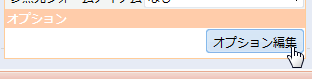
- オプション編集ダイアログが表示されます。
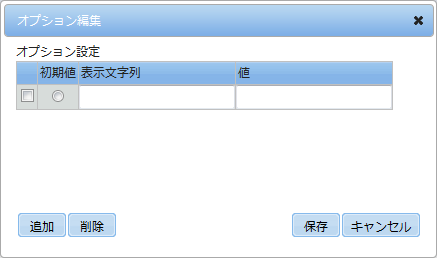
- 表示文字列、値、に値を入力します。
オプション項目を追加するには、「追加」ボタンをクリックします。
オプション項目を削除するには、項目の左端のチェックボックスをチェックして、「削除」ボタンをクリックします。
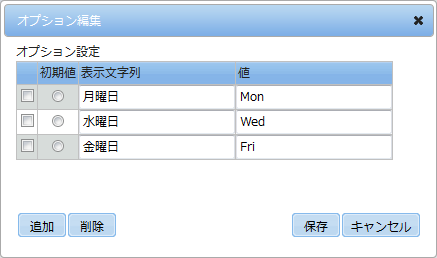
- 設定したオプション項目から、初期値にする項目にチェックを入れます。
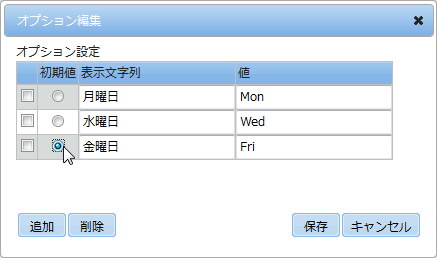
- 「保存」ボタンをクリックして編集を終了します。

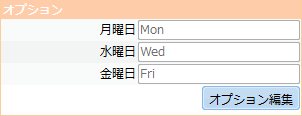
- 編集したオプションが反映されます。
サブカラムの編集
サブカラムのアイテム選択方法
- サブカラムを選択している状態での「表示」プロパティはサブカラムの各カラムアイテムを包む部分の設定になります。
サブカラムの全カラムアイテムのプロパティを一括で設定するものではありません。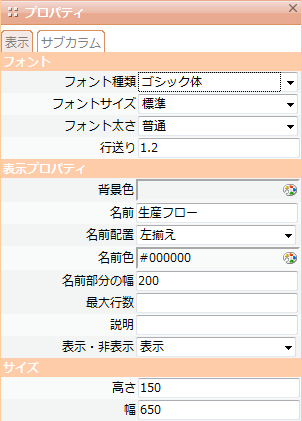
- 「サブカラム」を選択している状態で、ドロップダウンリストからサブカラムのカラムに対応するアイテムを選択します。
通常、サブカラムのアイテムの表示プロパティで「表示・非表示」プロパティで「非表示」が設定している場合、そのアイテムはドロップダウンリストに表示されません。
非表示が設定されているアイテムをドロップダウンリストで選択したい場合は、「全カラム情報表示」チェックボックスにチェックを入れます。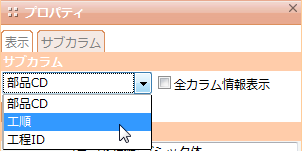
- 選択されたサブカラムのカラムに対応するアイテムのプロパティが表示されます。
表示されたプロパティには、通常のフォームアイテムのプロパティと同様「表示」「制約」「オプション」タブからプロパティを設定します。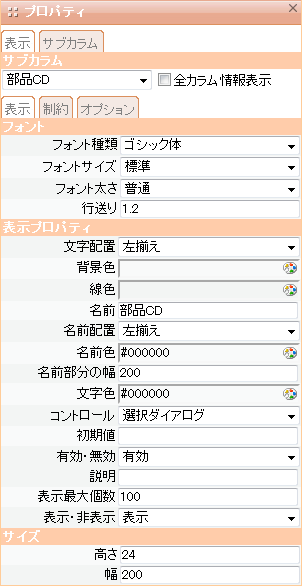
関数ダイアログ
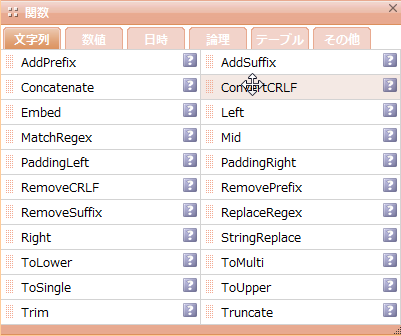
マッピングで使用する関数がリストされています。
関数は6種類に分類されています。それぞれの関数を表示するにはタブをクリックします。
ヘルプアイコンをクリックすることで、関数のヘルプをポップアップで表示することができます。

関数は6種類に分類されています。それぞれの関数を表示するにはタブをクリックします。
ヘルプアイコンをクリックすることで、関数のヘルプをポップアップで表示することができます。
- 文字列
- 文字列操作を行うための関数です。
- 数値
- 数値処理を行うための関数です。
- 日時
- 日付処理を行うための関数です。
- 論理
- 論理判定を行うための関数です。
- テーブル
- RDBテーブルとCSVを参照するための関数です。
- その他
- その他の関数です。
関数の種類
文字列
数値
日時
論理
テーブル
その他
- AddPrefix
- 接頭辞を付加します。
- AddSuffix
- 接尾辞を付加します。
- Concatenate
- 文字列を結合します。
- ConvertCRLF
- 改行コードを変換します。
- Embed
- 文字列中に入力値を埋め込みます
- Left
- 文字列の左端から指定文字列だけ取得します。
- MatchRegex
- 正規表現を使用して文字列を抽出します。
- Mid
- 文字列の指定位置から指定文字数だけ取得します。
- PaddingLeft
- 与えられた文字列の左側から文字を埋めます。
- PaddingRight
- 与えられた文字列の右側から文字を埋めます。
- RemoveCRLF
- 改行コードを削除します。
- RemovePrefix
- 接頭辞を削除します。
- RemoveSuffix
- 接尾辞を削除します。
- ReplaceRegex
- 正規表現にマッチした文字列を与えられた置換文字列で置き換えます。
- Right
- 文字列の右端から指定文字数だけ取得します。
- StringReplace
- 指定したファイルのテーブルを参照して、文字列を置換します。
- ToLower
- 大文字を小文字に変換します。
- ToMulti
- 半角を全角に変換します。
- ToSingle
- 全角を半角に変換します。
- ToUpper
- 小文字を大文字に変換します。
- Trim
- 両端の空白を除去します。
- Truncate
- 文字列の左端から指定バイト数分の文字列を切り出します。
数値
- Add
- 加算(+)
- Divide
- 除算(÷)
- FormatDecimal
- 数値を文字列に整形します
- Mod
- 剰余算
- Multiply
- 乗算(×)
- Round
- 四捨五入
- RoundDown
- 切り捨て
- RoundUp
- 切り上げ
- Subtract
- 減算(-)
日時
- CalcDate
- 日付計算
- Day
- 日
- FormatDate
- 日時を文字列に整形します
- Hour
- 時
- JapaneseYear
- 元号付き年
- MilliSecond
- ミリ秒
- Minute
- 分
- Month
- 月
- Now
- 現在時刻を取得します
- ParseDate
- 日時の文字列をDateTime型に変換します
- Second
- 秒
- Weekday
- 曜日
- Year
- 年
論理
- AND
- 論理積(AND)
- EQ
- 等しい(=)
- GE
- 以上(≧)
- GT
- より大きい(>)
- IF
- 条件判定(IF)
- LE
- 以下(≦)
- LT
- より小さい(<)
- NE
- 等しくない(≠)
- NOT
- 否定(NOT)
- OR
- 論理和(OR)
テーブル
- CSVTable
- CSVファイルを指定してキーにマッチする値を取得します
- RDBQuery
- RDBを検索して値を取得します
- RDBTable
- RDBのテーブルを指定してキーにマッチする値を取得します
- RangeTable
- CSVファイルを指定してキーにマッチする値を取得します
その他
- IsEmpty
- 引数が空文字列か判断します
- Null
- NULLを返します
- ReplaceEmpty
- 入力値が空文字であれば与えられた文字列を返します
- ReplaceNull
- 入力値がNULLであれば与えられた文字列を返します
- ToInteger
- 文字列を数値に変換します
- UUID
- UUIDを生成します
フォームアイテムダイアログ
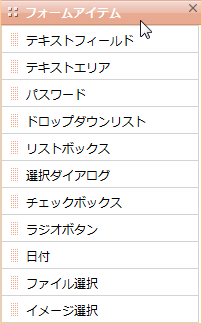
フォームにフォームアイテムをドラッグアンドドロップで追加するためのダイアログです。
値を持つことができる11種類のフォームアイテムがリストされています。
値を持つことができる11種類のフォームアイテムがリストされています。
- テキストフィールド
- テキストを入力する場合に使用します。
- テキストエリア
- 複数行のテキストを入力する場合に使用します。
- パスワード
- パスワードを入力する場合に使用します。
- ドロップダウンリスト
- 複数から値を選択する場合に使用します。
- リストボックス
- リストから値を選択する場合に使用します。
- 選択ダイアログ
- 選択対象がデータベースに格納されている場合で、絞り込み検索を行いたいときに使用します。
- チェックボックス
- 複数の選択肢から複数選択できる場合に使用します。
- ラジオボタン
- 複数の選択肢から1つを選択する場合に使用します。
- 日付
- 日付を選択する場合に使用します。
- ファイル選択
- ファイルを選択する場合に使用します。
- イメージ選択
- イメージを選択する場合に使用します。
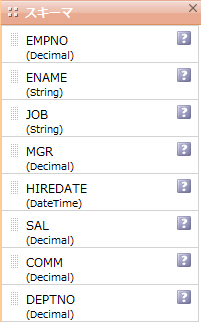
スキーマダイアログ
フォームにマスターテーブルのスキーマをドラッグアンドドロップするためのダイアログです。
マスターテーブルのカラムがリストされます。
マスターマッピングエリアが無いフォームでのドラッグアンドドロップによる追加は、このダイアログから行います。
スキーマをドラッグアンドドロップで追加すると、フォームマッピングも同時に作成されます。
マスターマッピングがある場合は、マスターマッピングも同時に作成されます。
ヘルプアイコンをクリックすることで、スキーマ情報をポップアップで表示することができます。
マスターテーブルのカラムがリストされます。
マスターマッピングエリアが無いフォームでのドラッグアンドドロップによる追加は、このダイアログから行います。
スキーマをドラッグアンドドロップで追加すると、フォームマッピングも同時に作成されます。
マスターマッピングがある場合は、マスターマッピングも同時に作成されます。
ヘルプアイコンをクリックすることで、スキーマ情報をポップアップで表示することができます。