CSVフォームの編集
CSVフォームを編集する
- フォーム・入力方法一覧から複製したいCSVフォームを1つ選び、左にあるチェックボックスをチェックします。
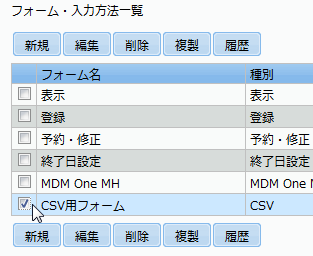
- 「編集」ボタンをクリックします。

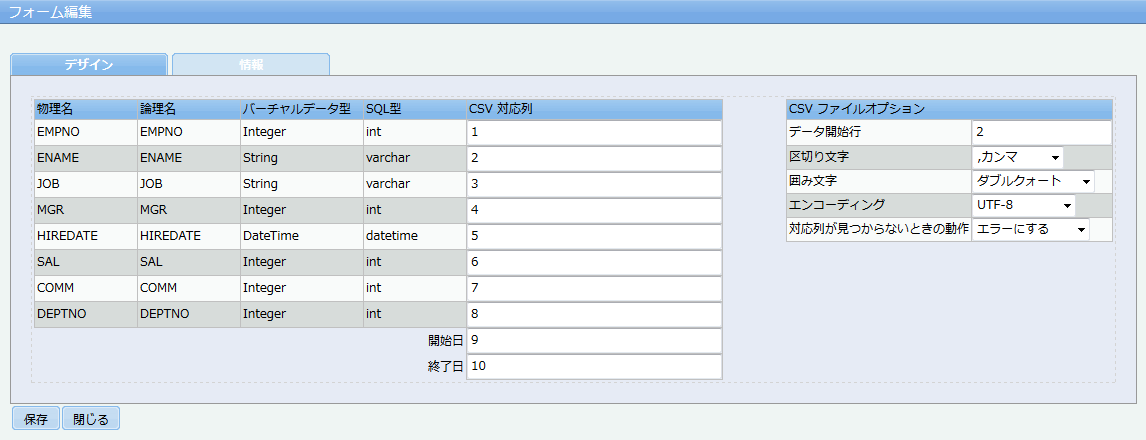
- CSVフォームの編集画面が表示されます。
 サブカラムを持つマスターの場合、サブカラムのカラム情報がマスターの下にサブカラム名と共に表示されます。
マスターテーブルにPKが設定されている場合はPKのカラムがサブカラムのカラム情報に追加されます。
マスターテーブルにPKが設定されていない場合は、マスターとサブカラムのカラム情報にMDM_MI_KEYが追加されます。
このPKもしくはMDM_MI_KEYの値を使用して、マスターとサブカラムを関連付けますのでCSV対応列への列番号の設定は必須となります。
下画像のマスターの場合、PKとしてDATAIDが指定されているので、項目、生産フローの各サブカラム情報にDATAIDが追加されています。
このフォームを使用してマスターデータを登録するとき、3つのCSVファイルでDATAIDに対応する列の値が同一のものが、1つのマスターデータとして登録されます。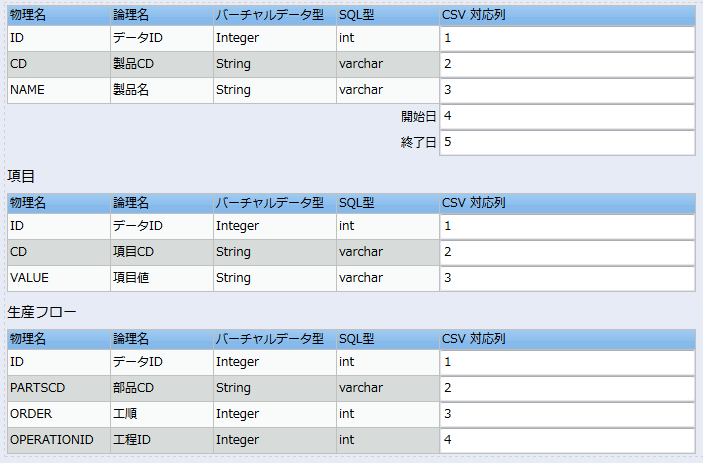
- マスターテーブルのカラムに対応するCSVファイルの列番号を編集します。
ここでは、カラム以外に開始日と終了日の列番号を指定することができます。指定した場合、一括更新実行時に行ごとの開始日、終了日として使用されます。
サブカラムを持つマスターの場合、各サブカラムごとに別々のCSVファイルを読み込むことになります。
よって、各サブカラムごとに設定するCSVファイルの列番号は、それぞれのファイルの列番号を指定します。
カラムに列番号を指定しない場合は、カラム値にはNULLが設定されます。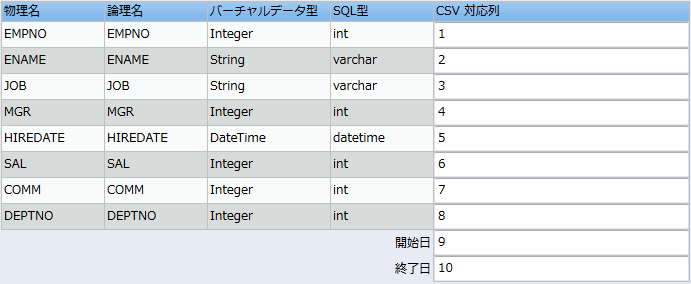
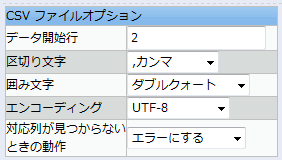
- CSVファイルの情報を編集します。
サブカラムをもつマスターの場合、全てのCSVファイルは共通の設定となります。- データ開始行
- マスターデータに取り込むデータの開始行を設定します。
指定するCSVファイルにヘッダ行があり2行目からデータが入っている場合は、2を指定します。 - 区切り文字
- CSVファイルの区切り文字を指定します。
指定できる区切り文字は、「,カンマ」「;セミコロン」「スペース」「タブ」の4種類です。 - 囲み文字
- CSVファイルのデータの囲み文字を指定します。
指定できる囲み文字は、「ダブルクォート」「シングルクォート」「囲み文字無し」の3種類です。 - エンコーディング
- CSVファイルの文字コードを指定します。
- 対応列が見つからないときの動作
- マスターテーブルのカラムに対応する列番号にデータが見つからない場合の動作を選択します。
- 「保存」ボタンをクリックして保存します。
