アクセス権限
マスターに対するアクセス権限を設定したり、一覧に表示するカラムを選択したりすることができます。
アクセス権限の表示
アクセス権限の表示は次の手順で行います。
- 「アクセス権限」タブをクリックします。

- アクセス権限と一覧に表示するカラムが表示されます。
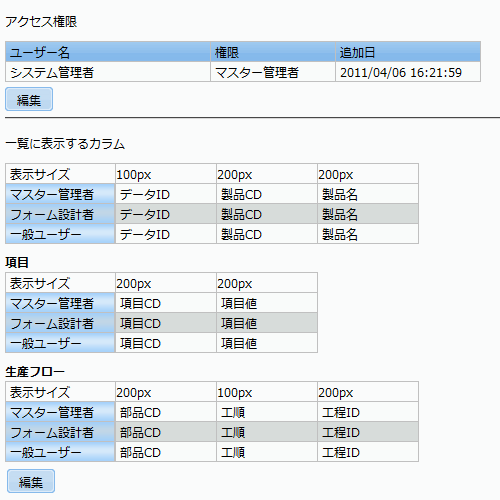
マスターに対するアクセス権限の設定
マスターに対するアクセス権限の設定は次の手順で行います。
- 上部にある「編集」ボタンをクリックします。
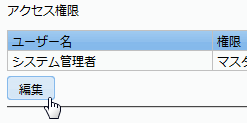
- マスターに対するアクセス権限の設定用のダイアログが表示されます。
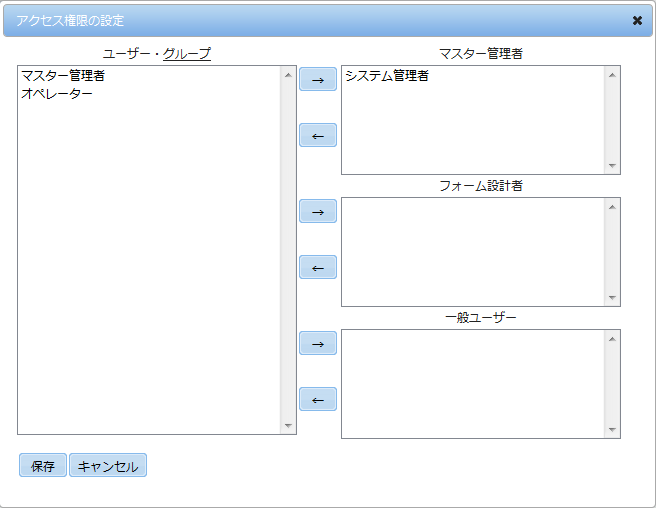
- 矢印ボタン「←」「→」をクリックして、ユーザ、グループをマスター管理者、フォーム設計者、一般ユーザに割り当てます。
- 「保存」ボタンをクリックしてアクセス権限を保存します。

一覧に表示するカラムの設定
一覧に表示するカラムの設定は次の手順で行います。
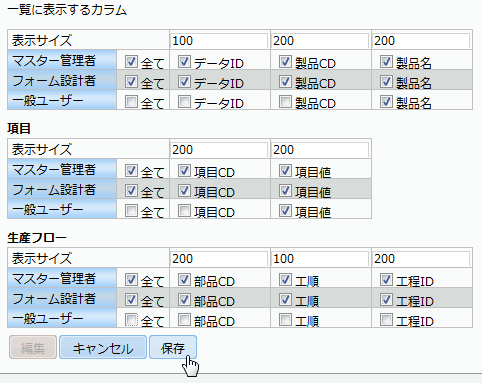
- 下部にある「編集」ボタンをクリックします。

- カラム名の左にチェックボックスが表示されます。
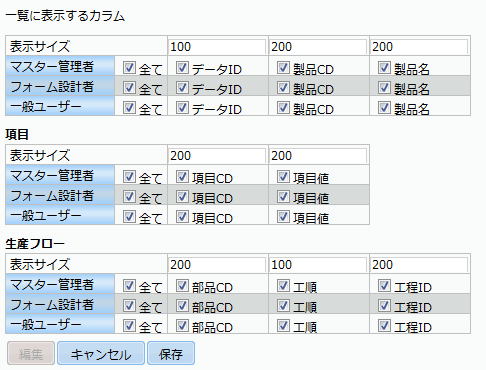
- マスター管理者、フォーム設計者、一般ユーザの各権限別にマスターデータ一覧に表示するカラムにチェックを入れます。
カラム名の上に表示されるカラムサイズは、マスターデータ一覧表示時の各カラムの幅の初期値になります。 - 「保存」ボタンをクリックして一覧に表示するカラム情報を保存します。
一覧に表示するカラムが一つも設定されてない場合
一覧に表示するカラムの設定でカラムが一つも表示状態に設定されていない場合、自動的に全てのカラムが表示状態に設定されます。
また、メインのカラムを全て非表示状態に設定した場合は、サブカラムも全て非表示状態に設定してください。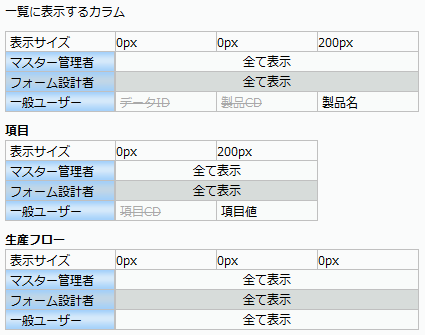
また、メインのカラムを全て非表示状態に設定した場合は、サブカラムも全て非表示状態に設定してください。