マッピング
フォームに表示される値
フォームに表示される値は次の順で決まります。
フォームアイテムの「初期値」として指定された値
マッピングでフォームアイテムに指定された値
登録フォームを使ってデータ作成する場合、もととなるデータがないのでフォームアイテムの「初期値」が使用されます。マッピングは評価されません。
登録フォームを使ってデータを複製する場合、もととなるデータを使ってマッピングが評価されます。フォームアイテムの「初期値」がマッピングによって上書きされます。マッピングがない場合は「初期値」がそのまま使用されます。
予約・修正フォームを使用する場合も複製の場合と同様です。マッピングが評価されるので、マッピングがない場合を除いて「初期値」はマッピングの結果によって上書きされます。
ここではカラムの初期値が使用されないことにも注意してください。
登録フォームを使ってデータを複製する場合、もととなるデータを使ってマッピングが評価されます。フォームアイテムの「初期値」がマッピングによって上書きされます。マッピングがない場合は「初期値」がそのまま使用されます。
予約・修正フォームを使用する場合も複製の場合と同様です。マッピングが評価されるので、マッピングがない場合を除いて「初期値」はマッピングの結果によって上書きされます。
ここではカラムの初期値が使用されないことにも注意してください。
マッピング色
マッピングの色は以下のよううに分類されています。
赤:スキーマ、フォームアイテム

緑:マスターマッピング変数、フォームマッピング変数

青:関数

黒:値

灰色:空のマッピング、空の引数

型について
マスターテーブルのカラム、サブカラムのカラム、関数の戻り値、フォームアイテムの値にはそれぞれ型があります。
型の種類は、String、Integer、Decimal、DateTime、Binary、Booleanの6種類です。
マッピング時には、緩い型制限があります。
具体的には、「コントロール」プロパティで「ファイル選択」を選んだフォームアイテムはBinary型のみ受け付けるので、他のStringなどはマッピングできない等です。
しかし、「String」に「Integer」はマッピングできます。よって緩い型制限となります。
フォームアイテムは、マッピングできない型を値として持つコントロールへは「コントロール」プロパティで変更できません。よって「コントロール」を変更したことでマッピングが型によりエラーになるということはありません。
変更できるコントロールは、フォームに追加したときのコントロールが基準になります。
フォームアイテムダイアログから「ファイル選択」をドラッグアンドドロップでフォームに追加した場合、型はBinaryになりますので「コントロール」プロパティで選択できるコントロールは、「ファイル選択」「イメージ選択」の2種類になります。
マスターマッピングエリア、スキーマダイアログでは、カラム名の下部に型を表記してるので確認できます。
 関数の戻り値は、関数のポップアップヘルプを参照してください。
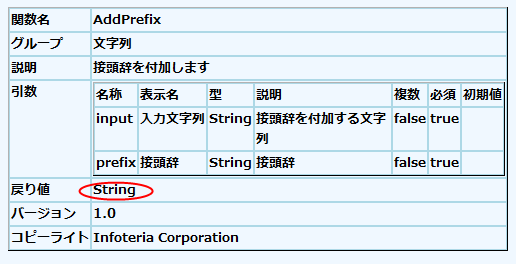
マッピング変数にも型があります。
マッピング変数は、新規に変数を作成するときに型を指定して作成するので、指定した型になります。

型の種類は、String、Integer、Decimal、DateTime、Binary、Booleanの6種類です。
マッピング時には、緩い型制限があります。
具体的には、「コントロール」プロパティで「ファイル選択」を選んだフォームアイテムはBinary型のみ受け付けるので、他のStringなどはマッピングできない等です。
しかし、「String」に「Integer」はマッピングできます。よって緩い型制限となります。
フォームアイテムは、マッピングできない型を値として持つコントロールへは「コントロール」プロパティで変更できません。よって「コントロール」を変更したことでマッピングが型によりエラーになるということはありません。
変更できるコントロールは、フォームに追加したときのコントロールが基準になります。
フォームアイテムダイアログから「ファイル選択」をドラッグアンドドロップでフォームに追加した場合、型はBinaryになりますので「コントロール」プロパティで選択できるコントロールは、「ファイル選択」「イメージ選択」の2種類になります。
マスターマッピングエリア、スキーマダイアログでは、カラム名の下部に型を表記してるので確認できます。
マッピング変数にも型があります。
マッピング変数は、新規に変数を作成するときに型を指定して作成するので、指定した型になります。
ダブルクリックでの値の入力
マッピングの直値、関数の引数をダブルクリックすることで値を直接入力することができます。
- 値を入力したい位置でダブルクリックします。
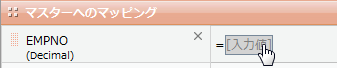
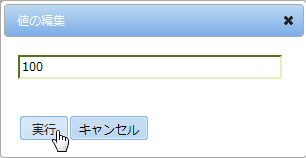
- 値の編集ダイアログが表示されます。
値を入力して、「実行」ボタンをクリックします。
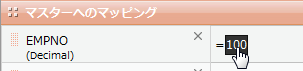
- 入力した値が反映されます。

右クリックメニューでのマッピング
右クリックメニューから関数などを追加することができます。
右クリックメニューは、クリックした位置によりメニュー項目が異なります。クリックした位置で使用可能な項目のみリストされます。
マスターマッピングエリア内の場合、メニューに「フィールド」項目が入りますが、フォームマッピングエリア内の場合「スキーマ」項目になります。
右クリックメニューは、クリックした位置によりメニュー項目が異なります。クリックした位置で使用可能な項目のみリストされます。
マスターマッピングエリア内の場合、メニューに「フィールド」項目が入りますが、フォームマッピングエリア内の場合「スキーマ」項目になります。
- マッピングしたい位置で右クリックします。
- 右クリックメニューが表示されますので、マッピングしたい項目を選択します。
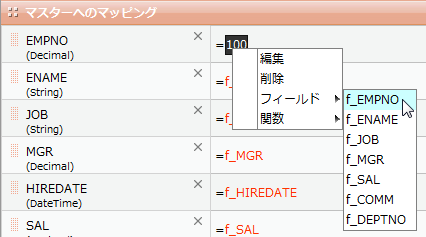
- 選択した項目が反映されます。

関数ダイアログからのドラッグアンドドロップ
関数ダイアログから関数をドラッグアンドドロップで追加することができます。
- 追加したい関数を関数ダイアログで選択しドラッグを開始します。
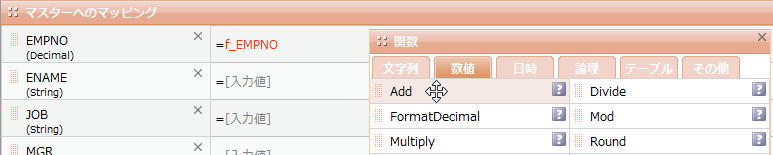
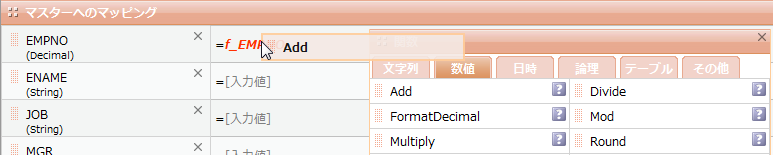
- 関数をマッピングしたい位置までドラッグしていきドロップします。
ドラッグ中にドロップできる対象の上を通過している場合、対象のフォントが斜体になります。
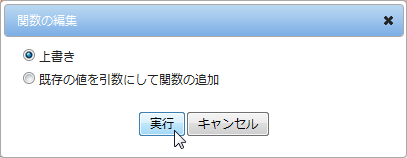
- 確認ダイアログが表示されますので、「実行」ボタンをクリックします。
- ドロップした関数が反映されます。

関数への関数のドラッグアンドドロップ
関数に関数をドラッグアンドドロップした場合に以下の確認ダイアログが表示されます。
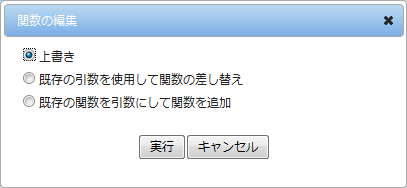
- 上書き
ドロップ対象の関数がドラッグしてきた関数で上書きされます。
- 既存の引数を使用して関数の差し替え
ドロップ対象の関数に引数が設定されている場合、ドラッグしてきた関数の引数に引き継がれます。
ドロップ対象の関数とドラッグしてきた関数で引数の型が異なる場合は、引数は引き継がれません。
- 既存の関数を引数にして関数を追加
ドロップ対象の関数をドラッグしてきた関数の第1引数として使用します。
ドロップ対象の関数の戻り値とドラッグしてきた関数の引数の型が異なる場合は、ドロップ対象の関数を引数として使用することはできません。
値への関数のドラッグアンドドロップ
値に関数をドラッグアンドドロップした場合に以下の確認ダイアログが表示されます。
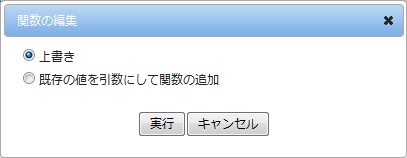
- 上書き
ドロップ対象の値がドラッグしてきた関数で上書きされます。
- 既存の値を引数にして関数の追加
ドロップ対象の値をドラッグしてきた関数の第1引数として使用します。
ドロップ対象の値の型とドラッグしてきた関数の引数の型が異なる場合は、ドロップ対象の値を引数として使用することはできません。
スキーマからのドラッグアンドドロップ
フォームマッピング、フォームマッピング変数には、スキーマダイアログからスキーマをドラッグアンドドロップでマッピングに追加することができます。
- 追加したいスキーマをスキーマダイアログで選択しドラッグを開始します。
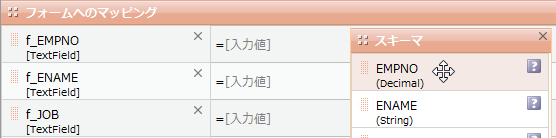
- スキーマをマッピングしたい位置までドラッグしていきドロップします。
ドラッグ中にドロップできる対象の上を通過している場合、対象のフォントが斜体になります。
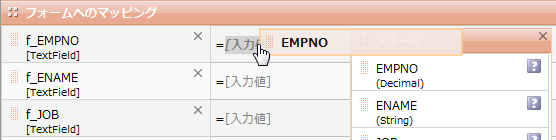
- ドロップしたスキーマが反映されます。

Deleteキーでのマッピングの削除
選択状態のマッピングをDeleteキーで削除できます。
- 削除したいマッピングをクリックして選択状態にします。

- Deleteキーを押して対象を削除します。

マッピングの削除
マッピングの右上の「×」をクリックすることでマッピングを削除することができます。
マスターマッピングを削除する場合、マスターカラムへのマッピングが無いことになります。
フォームマッピングを削除する場合、フォームアイテムも同時に削除されます。
マスターマッピング関数、フォームマッピング関数を削除する場合、関数が削除されます。
フォームマッピング、マスターマッピング関数、フォームマッピング関数を削除する場合で、削除する関数が他のマッピングで関数の引数などに使用されていた場合、対象は空になります。
マスターマッピングを削除する場合、マスターカラムへのマッピングが無いことになります。
フォームマッピングを削除する場合、フォームアイテムも同時に削除されます。
マスターマッピング関数、フォームマッピング関数を削除する場合、関数が削除されます。
フォームマッピング、マスターマッピング関数、フォームマッピング関数を削除する場合で、削除する関数が他のマッピングで関数の引数などに使用されていた場合、対象は空になります。
- 削除したいマッピングの「×」をクリックします。
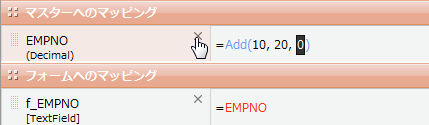
- 確認ダイアログが表示されますので、「OK」ボタンをクリックします。
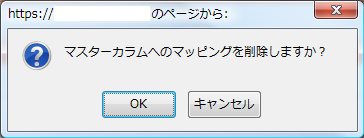
- マッピングが削除されました。
マスターマッピングを削除しても、フォームマッピング内のスキーマは削除されていません。
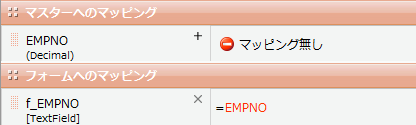
マッピングの追加
マスターマッピングで「マッピング無し」の状態のカラムで「+」をクリックすることでマッピングを追加することができます。
- 追加したいマッピングの「+」をクリックします。

- 確認ダイアログが表示されますので、「OK」ボタンをクリックします。
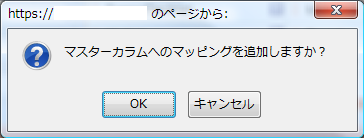
- マッピングが追加されました。

新規変数の作成
新規にマッピング変数を作成するには、変数をどの型にするかString、Integer、Decimal、DateTime、Binary、Booleanの6種類から選んで、リンクをクリックします。
変数の型を後から変更することはできません。
変数の型を後から変更することはできません。
- 追加したい型をクリックします。

- クリックした型のマッピング変数が作成されました。
